
ESET EDR / ESET MDR / ESET MDR Ultimateを有効にする
|
前提条件 MDR (ESET Managed Detection & Response) を有効にするには、次のいずれかのティアが必要です。 •ESET PROTECT MDR •ESET PROTECT MDR Ultimate 現在のサブスクリプション にManaged Detection & Response (MDR) が含まれていない場合は、上位のティアのサブスクリプション にアップグレードしてください。 |

|
利用可能なサブスクリプションに応じて、次のいずれかのオプションが表示されます。 •ESET EDR(ESET Inspect サブスクリプション) •ESET MDR •ESET MDR Ultimate 設定セクションでセルフマネージド検出&応答オプションを選択した場合、ESET MDRタイルは無効になり、ESET EDRを有効にできます。
|

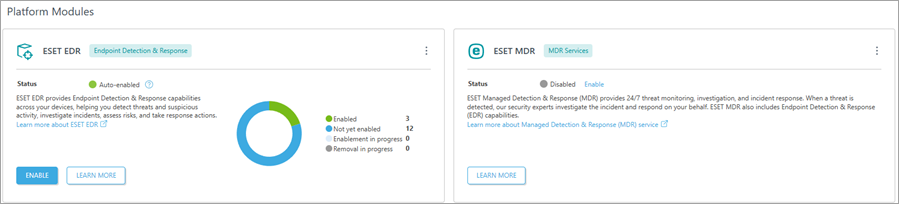
プラットフォームモジュールセクションを選択します。ESET EDR/ESET MDR/ESET MDR Ultimateで、有効にするオプションを選択すると、新しいウィンドウが表示されます。
1.必要に応じて、対象となる新しいコンピューターで自動的に有効にするの横にあるトグルを選択するか、選択をクリックしてターゲット(コンピューター、静的グループ)を選択します。
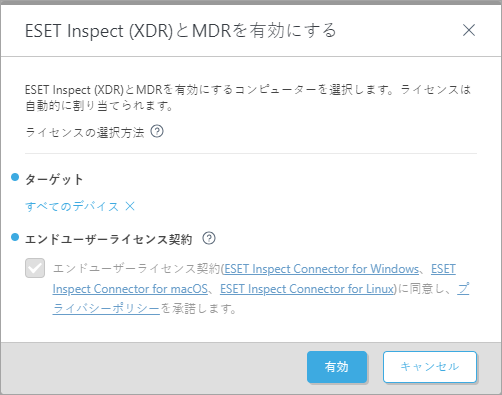
2.有効にするをクリックします。
3.ソフトウェアのインストールタスクが自動的に開始されます。まもなく、グラフのイネーブルメント中に表示されます。
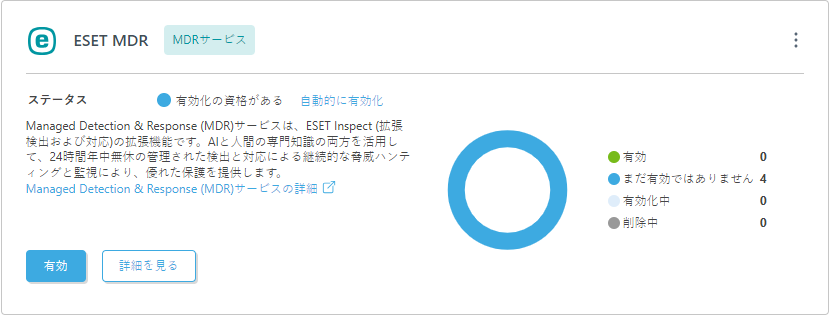
ESET EDR / ESET MDR / ESET MDR Ultimateを無効にする
タイルの右上にある3点 ボタンをクリックし、
 ESET EDRを無効にする / ESET MDRを無効にする / ESET MDR Ultimateを無効にするを選択して、ネットワークからEDR / MDRを無効にします。ESET PROTECTは、有効なすべてのコンピューターからEDR / MDRをアクティベーション解除します。
|
無効化は、ソフトウェアのアンインストールタスクで実行されます。 |
自動有効化を無効にする
タイルの右上の3点ボタンをクリックし、  自動イネーブルメントを無効にするを選択して、新しいデバイスでの自動イネーブルメントを無効にします。