
Terminal
Lorsque vous étudiez des problèmes à distance, utilisez le Terminal pour vous connecter à un ordinateur client. Le terminal prend en charge l'accès distant aux éléments suivants :
•Endpoints Windows – à l'aide de PowerShell.
•Endpoints Linux – à l'aide d'un terminal configuré sur le système.
•endpoints macOS – en utilisant zsh ou un terminal configuré sur le système.
|
Exigences •Abonnement ESET PROTECT Enterprise ou supérieur. •ESET Management Agent version 13.3 et ultérieure. oGroupes & Ordinateurs – Lecture, Utilisation, Écriture. oTâches client Live Terminal – Lecture, Utilisation, Écriture ; Charger un fichier – Lecture, Utilisation, Écriture. •Authentification à 2 facteurs (authentification à 2 facteurs) – l'accès au terminal est protégé par l'authentification à 2 facteurs, qui ajoute une couche de sécurité supplémentaire. •Un ordinateur doit être disponible en ligne sur le réseau. |

1.Accédez à Ordinateurs > sélectionnez l'ordinateur auquel vous souhaitez vous connecter > Connexion à distance > Terminal. La tâche client Live Terminal est automatiquement créée. La connexion peut prendre quelques secondes.
2.Vous êtes connecté et vous pouvez commencer à examiner l'ordinateur connecté.
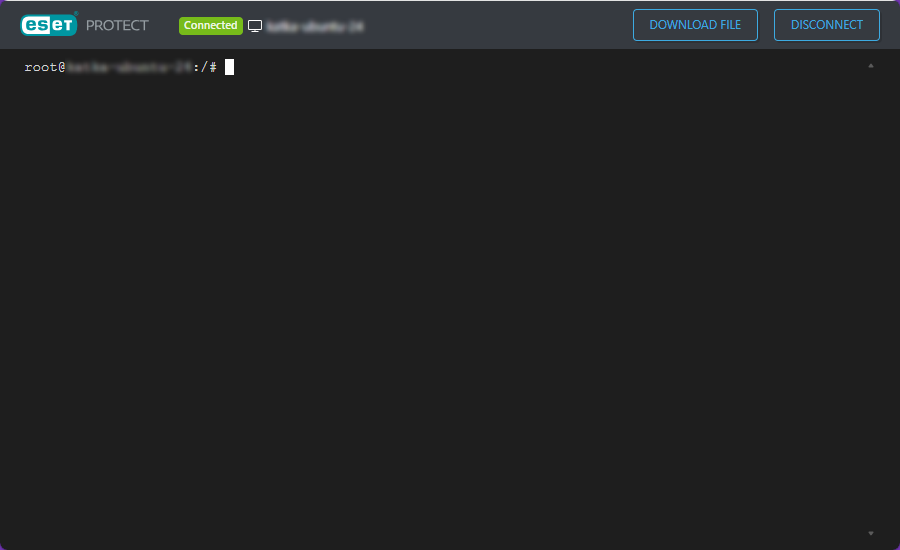
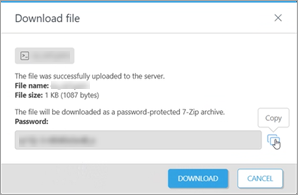
3.Vous pouvez également cliquer sur Télécharger le fichier pour télécharger des fichiers directement depuis l'ordinateur. Saisissez le chemin d'accès complet du fichier que vous souhaitez télécharger, puis cliquez sur Télécharger. Une fois le fichier correctement chargé sur le serveur, vous pouvez le télécharger sous la forme d'une archive 7-Zip protégée par mot de passe. Le mot de passe est fourni ; copiez-le et cliquez sur Télécharger.
4.Cliquez sur Déconnecter lorsque vous avez terminé votre investigation.
|
Lors des activités d'investigation ou de dépannage actives, l'accès multiutilisateur simultané est pris en charge, ce qui permet plusieurs connexions simultanées à un même endpoint. Les sessions utilisateur sont automatiquement fermées après cinq minutes d'inactivité. |
