
Integraciones
En la sección Integraciones puede administrar las integraciones de su ecosistema y activar módulos de protección adicionales sin esfuerzo desde una sola ubicación.
|
Para ver y activar integraciones, asegúrese de que tiene uno de los siguientes niveles: •ESET PROTECT Advanced •ESET PROTECT Complete •ESET PROTECT Elite •ESET PROTECT Enterprise •ESET PROTECT MDR •ESET PROTECT MDR Ultimate Necesita Funcionalidad concedida en Conjuntos de permisos: Integraciones y mercado. |

|
A partir de la versión 13 del agente de ESET Management, puede observar intentos de conexión a 169.254.169.254. Se trata de una dirección IP especial de enlace local que los proveedores de servicios en la nube suelen utilizar para exponer los servicios de metadatos de las instancias. Estos intentos de conexión son un comportamiento esperado, y el agente de ESET Management los introdujo como parte de la función de integración en la nube. Si el punto de acceso no se está ejecutando en un entorno de nube compatible, las solicitudes no afectan a su funcionamiento y se pueden ignorar de forma segura. |
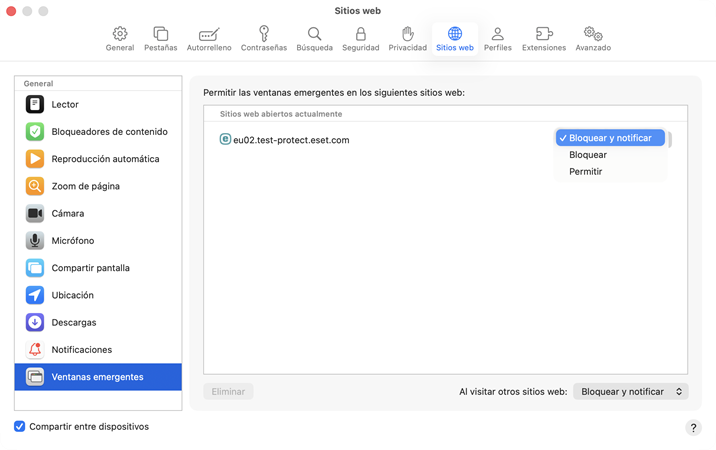
Recomendamos bloquear las ventanas y los anuncios emergentes en el navegador Safari.

Las integraciones que ve dependen de su plan de suscripción.
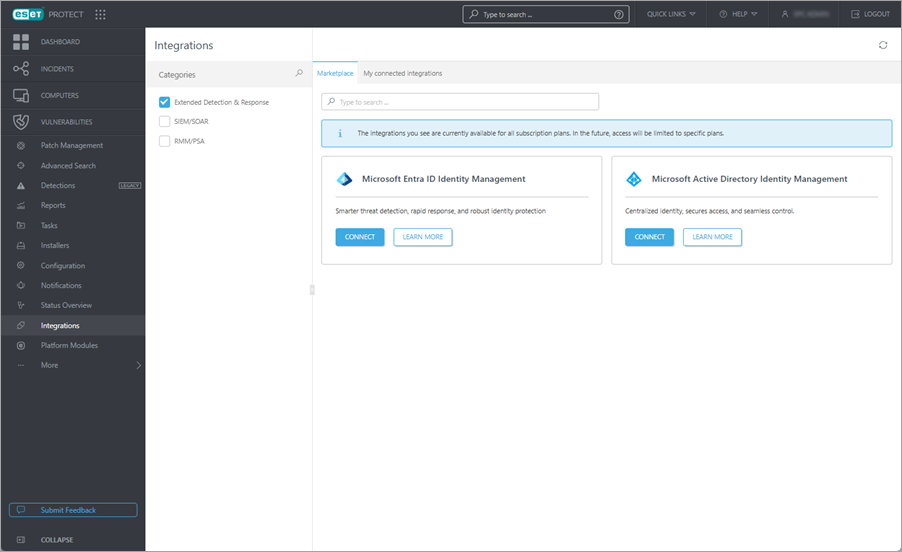
Marketplace: ventanas dinámicas con integraciones para realizar conexiones.
•Administración de identidades de Microsoft Entra ID
•Administración de identidades de Microsoft Active Directory
Mis integraciones conectadas: vea sus integraciones conectadas.
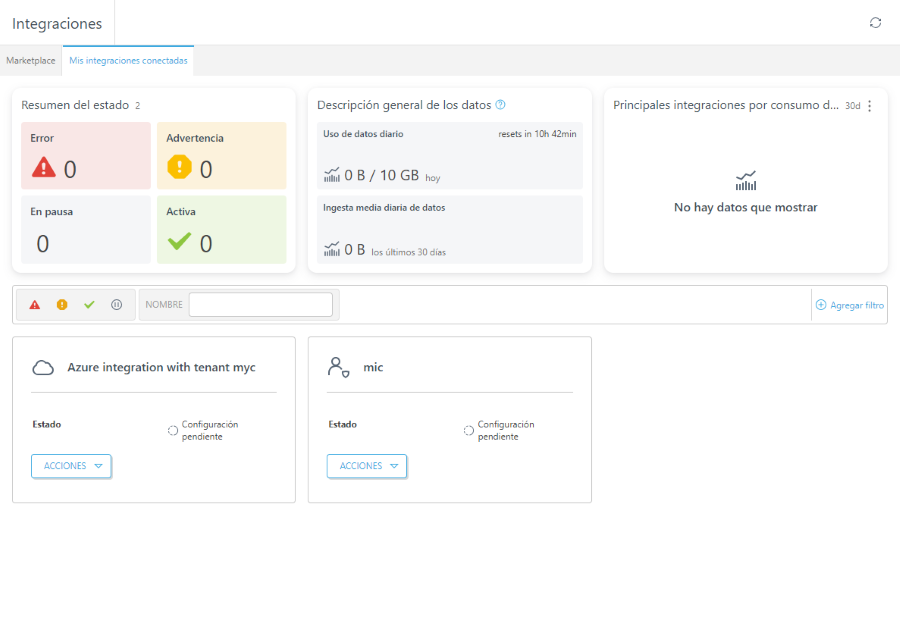
Puede ver un widget de resumen encima de las integraciones que proporciona el resumen:
•Descripción general del estado: en las ventanas dinámicas se muestran el número de integraciones que están en estado Error, Advertencia, En pausa y Activa. Puede hacer clic en la ventana dinámica para filtrar las integraciones por el estado seleccionado.
•Resumen de datos: vea el Uso diario de datos y el Consumo medio de datos de los últimos 30 días. El uso diario de datos se restablece a las 00:00 UTC. Si se alcanza el límite diario, la ingesta de datos se pone en pausa hasta el siguiente restablecimiento.
•Principales integraciones por consumo de datos: se muestran en un gráfico las principales integraciones por consumo de datos. En el gráfico se muestra información sobre las integraciones que más volumen de datos generan. Haga clic en el botón de los tres puntos  para mostrar los datos del Día actual o los datos de los Últimos 30 días.
|
Actualice la página periódicamente con el botón de actualización |
 para ver los estados actuales.
Puede buscar mediante Categorías (Seguridad de redes & infraestructura, Gestión de identidades & accesos, Aplicaciones & colaboración en la nube, Seguridad de la infraestructura en la nube, Reenvío de datos) o escribir el nombre de la integración en la barra de búsqueda. En cada ventana dinámica puede hacer clic en el botón Acciones para:
•Ver detalles: haga clic para ver detalles sobre la integración, como Nombre, Tipo de integración, Estado y datos especificados para la integración seleccionada.
•Modificar: haga clic para modificar la integración como en el proceso Conectar integración.
•Pausar: haga clic para pausar la integración temporalmente.
•Reanudar: haga clic para reanudar la integración que ha puesto en pausa.
•Eliminar: haga clic para desconectar la integración y eliminar de forma permanente los datos relacionados.
|
Para obtener una lista de problemas conocidos, consulte el artículo relacionado de la base de conocimiento. |