Integraciones
Para ver y habilitar integraciones, asegúrese de tener uno de los siguientes niveles: •ESET PROTECT Advanced •ESET PROTECT Complete •ESET PROTECT Elite •ESET PROTECT Enterprise •ESET PROTECT MDR •ESET PROTECT MDR Ultimate Necesita Funcionalidad otorgada en los Conjuntos de permisos: Integraciones y mercados. |
En la sección Integraciones, puede gestionar integraciones dentro de su ecosistema y habilitar módulos de protección adicionales sin esfuerzo desde una sola ubicación.
Las integraciones que ve dependen de su plan de suscripción. |
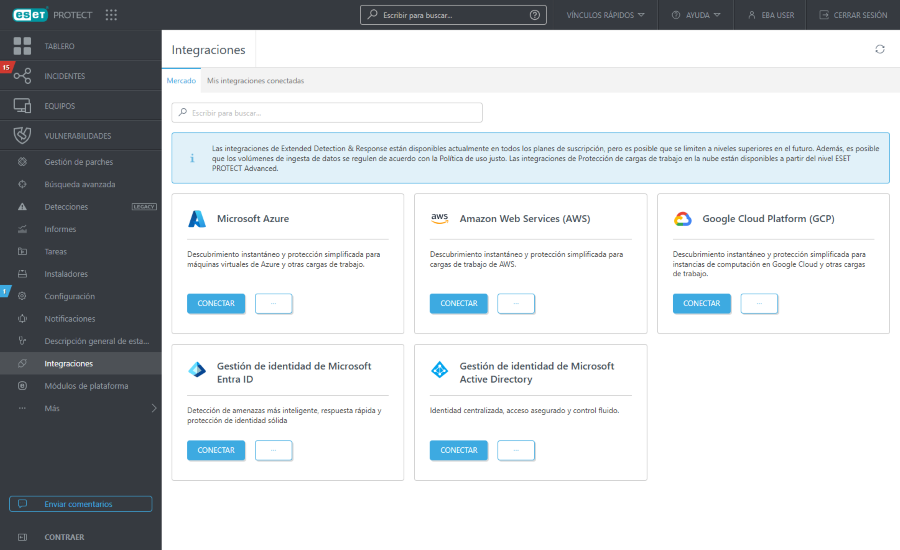
Mercado: mosaicos con integraciones para conectar:
Microsoft Azure Protection: haga clic en Más información para ver más información sobre la integración. Consulte los permisos necesarios para el servicio Azure. Haga clic en Conectar para seguir el proceso de Integración de conexión:
1.Configuración general: escriba el Nombre, Nombre de dominio y Descripción. Haga clic en Conectar para redirigir a su cuenta de Microsoft y dar su consentimiento.
2.Habilitar el acceso: seleccione un método para conceder acceso a sus suscripciones de Azure: Suplantación temporal o Guía manual de seguimiento. Haga clic en Continuar para redirigir a Microsoft y dar su consentimiento.
3.Suscripciones de conexión: seleccione las suscripciones de Azure a las que quiere dar acceso. Haga clic en Continuar.
4.Implementar recursos: seleccione una única suscripción de Azure en la que ESET pueda crear un grupo de recursos dedicado con los componentes necesarios para la administración y el funcionamiento. Haga clic en Continuar.
5.Resumen: consulte el Resumen de integración con su configuración (Nombre, Nombre de dominio, Suscripciones seleccionadas, Suscripción al grupo de recursos ESET) y haga clic en Terminar.
Protección de Amazon Web Services (AWS): haga clic en Más información para ver más información sobre la integración. Haga clic en Conectar para seguir el proceso de Integración de conexión:
1.Configuración general: escriba el Nombre, seleccione un método: AWS Organizations (con ID de unidad de organización raíz) o Cuenta única de AWS (con ID de cuenta), escriba Descripción del cliente y haga clic en Continuar.
2.Gestión de hosts: seleccione si la configuración predeterminada de gestión de hosts está activada en su cuenta de AWS.
3.CloudFormation: cree una pila en AWS (haga clic en el botón Ejecutar en AWS para comprobar el estado de la pila o completar la configuración) y, luego, seleccione Confirmar estado.
4.Resumen de integración: consulte el Resumen de integración con su configuración (Nombre, Método, ID de cuenta, ESET CWP S3 Bucket, Descripción del cliente) y haga clic en Terminar.
Protección de Google Cloud Platform (GCP): haga clic en Más información para ver más información sobre la integración. Haga clic en Conectar para seguir el proceso de Integración de conexión:
1.Configuración general: escriba Nombre, Descripción y seleccione una casilla a fin de permitir el Consentimiento para que ESET cree y gestione un nuevo proyecto de Google Cloud de esta integración. Haga clic en Conectar para redirigir a su cuenta de Google y dar su consentimiento.
2.Defina el alcance: seleccione el alcance de cómo quiere conectar ESET PROTECT a su Google Cloud Platform (GCP):
oToda la organización: seleccione la organización y seleccione Proyectos en la organización de la lista cargada de proyectos dentro de la organización especificada.
oProyectos específicos: seleccione una organización de GCP y, luego, proyectos específicos dentro de la organización, o seleccione Proyectos independientes y solo un proyecto específico. Haga clic en Continuar.
3.Resumen: consulte el Resumen con su configuración (Nombre, Descripción, Nombre de la organización, Lista de proyectos, Proyecto de mantenimiento de integración).
Gestión de identidad de Microsoft Entra ID: haga clic en Más información para ver más información sobre la integración. Haga clic en Conectar para seguir el proceso de Integración de conexión:
1.Configuración general: ingrese el Nombre, Nombre de dominio y Descripción. Haga clic en Conectar para redirigir a su cuenta de Microsoft y dar su consentimiento.
2.Habilitar el acceso: seleccione un método para conceder acceso a sus suscripciones de Entra ID: Suplantación temporal o Guía manual de seguimiento. Haga clic en Continuar para redirigir a Microsoft y dar su consentimiento.
3.Implementar recursos: seleccione una suscripción en la que ESET pueda crear un grupo de recursos dedicado con los componentes necesarios para la administración y el funcionamiento. Haga clic en Continuar.
4.Resumen: revise el Resumen de integración con su configuración (Nombre, Nombre de dominio, Descripción, Recurso implementado) y haga clic en Terminar.
Microsoft Active Directory Identity Management: haga clic en Más información para ver más información sobre la integración. Haga clic en Conectar para seguir el proceso de Integración de conexión:
1.Configuración general: ingrese el Nombre y Descripción. Haga clic en Continuar.
2.Seleccionar dispositivo: seleccione un dispositivo que sea controlador de dominio y haga clic en Continuar.
3.Resumen: revise el Resumen de integración con su configuración (Nombre, Descripción, Dispositivo seleccionado) y haga clic en Terminar.Mis integraciones conectadas: mire sus integraciones conectadas.
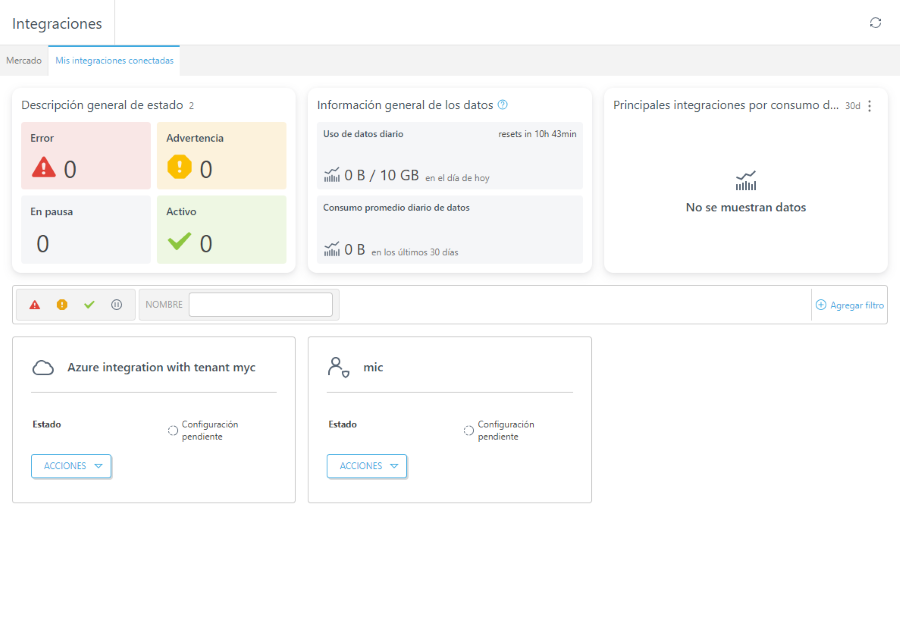
Puede buscar por Categorías (Detección y respuesta extendidas, SIEM/SOAR, RMM/PSA) o escribir el nombre de la integración en la barra de búsqueda. En cada mosaico de integración, puede hacer clic en el botón Acciones para:
•Ver detalles: haga clic para ver detalles sobre la integración, como Nombre, Tipo de integración, Estado y datos especificados para la integración seleccionada.
•Editar: haga clic para editar la integración como en el proceso Integración de conexión.
•Quitar: haga clic para desconectar la integración y quitar permanentemente los datos relacionados.
Cuando finaliza una integración (Estado: Activo), puede ver las máquinas virtuales sincronizadas en la integración en Equipos > Árbol de empresas > organización seleccionada (grupo estático). |
Implementación
Implementación automática
Después de 15 minutos, se implementará el agente ESET Management y, luego, un producto de seguridad en la máquina virtual.
Implementación manual
Seleccione los equipos en los que desea habilitar el producto de seguridad de ESET. Se asignará automáticamente una suscripción.
1.Vaya a Equipos > seleccione Empresa > (grupo estático) > lista de máquinas virtuales.
2.Seleccione la máquina virtual > haga clic en el botón de los tres puntos
> seleccione Módulos de plataforma > haga clic en Habilitar aplicación de seguridad de ESET para la nube.
3.Seleccionar destinos.
4.Seleccione la opción para aceptar los documentos legales y haga clic en Habilitar.
Puede definir cómo ESET Cloud Workload Protection se comporta en las máquinas virtuales integradas desde sus entornos de nube conectados en la sección Configuración. |