
Συμβάντα τηλεμετρίας
Στην ενότητα Συμβάντα τηλεμετρίας, μπορείτε να αναζητήσετε και να διερευνήσετε σε βάθος τα συμβάντα τηλεμετρίας που εισέρχονται στο ESET PROTECT, ώστε να είναι εφικτό το ESET Threat Hunting σε πολύ χαμηλό επίπεδο.
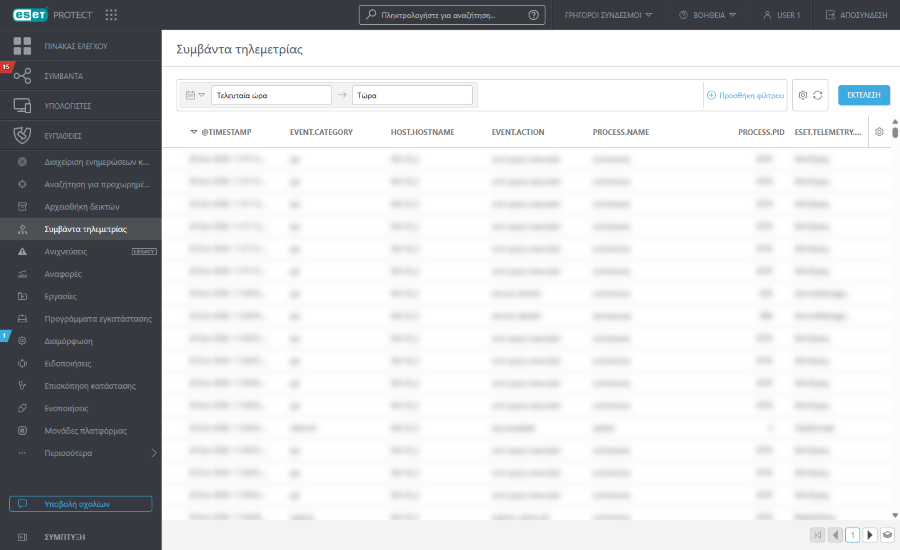
Φίλτρο ημερομηνίας
Χρησιμοποιήστε το φίλτρο ημερομηνίας για να περιορίσετε τα αποτελέσματα σε ένα συγκεκριμένο χρονικό πλαίσιο για εστιασμένη έρευνα.
1.Κάντε κλικ στο εικονίδιο ημερολογίου και επιλέξτε Μία φορά ή Χρονικό διάστημα από το αναπτυσσόμενο μενού:
•Μία φορά – κάντε κλικ στο πεδίο Επιλογή ημερομηνίας για να επιλέξετε ένα προκαθορισμένο σχετικό εύρος (Τελευταία 15 λεπτά, Τελευταία 30 λεπτά, Τελευταία ώρα, Τελευταίες 24 ώρες, Τελευταίες 7 ημέρες, Τελευταίες 14 ημέρες, Προηγούμενος μήνας) ή ορίστε ένα προσαρμοσμένο σχετικό εύρος πατώντας Επιλογή κατεύθυνσης, Εισαγωγή ποσού και Επιλογή μονάδας.
•Χρονικό διάστημα – κάντε κλικ στην Ημερομηνία έναρξης και στην Ημερομηνία λήξης για να τις ορίσετε ως Σχετικές ή Απόλυτες (ακριβείς ημερομηνίες/ώρες).
2.Κάντε κλικ στην Εκτέλεση για να εφαρμόσετε το φίλτρο και να ενημερώσετε τα αποτελέσματα.
Πίνακας φίλτρων
1.Κάντε κλικ στην Προσθήκη φίλτρου ή στον πίνακα φίλτρων για να επιλέξετε ένα πεδίο και να ορίσετε την τιμή του. Στο πεδίο φίλτρων, πληκτρολογήστε έναν όρο αναζήτησης ή επιλέξτε στοιχεία από το αναπτυσσόμενο μενού.
2.Σε ορισμένα φίλτρα, μπορείτε να επιλέξετε τον τελεστή κάνοντας κλικ στο εικονίδιο τελεστή που βρίσκεται δίπλα στο όνομα του φίλτρου (οι διαθέσιμοι τελεστές εξαρτώνται από τον τύπο φίλτρου):
 Ισούται μεΙσούται με ή Περιέχει
 Δεν ισούται με ή Δεν περιέχει
 Μεγαλύτερο ή ίσο με
 Μικρότερο ή ίσο με
 είναι ένα από
 δεν είναι ένα από
3.Πατήστε το πλήκτρο Enter. Τα ενεργά φίλτρα επισημαίνονται με μπλε χρώμα.
Τα φίλτρα μπορούν να αποθηκευτούν στο προφίλ χρήστη σας, ώστε να μπορείτε να τα χρησιμοποιήσετε ξανά στο μέλλον. Κάντε κλικ στο εικονίδιο  Προκαθορισμένες επιλογές για να διαχειριστείτε τα σύνολα φίλτρων:
Σύνολα φίλτρων |
Τα αποθηκευμένα φίλτρα σας. Κάντε κλικ σε ένα από αυτά για να το εφαρμόσετε. Το φίλτρο που εφαρμόζεται επισημαίνεται με ένα σημάδι ελέγχου |
|
Δημιουργήστε μια νέα προεπιλογή από την τρέχουσα διαμόρφωση φίλτρων. Αφού αποθηκευτεί η προκαθορισμένη επιλογή, δεν μπορείτε να επεξεργαστείτε τη διαμόρφωση φίλτρων στην προκαθορισμένη επιλογή. Επιλέξτε Συμπερίληψη χρονικού εύρους και στηλών σε αυτό το πρότυπο για να αποθηκεύσετε το χρονικό εύρος και την ορατότητα στηλών στην προκαθορισμένη επιλογή. |
|
Κατάργηση ή μετονομασία υφιστάμενων προκαθορισμένων επιλογών. Κάντε κλικ στο στοιχείο Αποθήκευση για να εφαρμοστούν οι αλλαγές στις προκαθορισμένες επιλογές. |
|
Κάντε κλικ για να καταργήσετε μόνο τις τρέχουσες τιμές από όλα τα πεδία φίλτρου στον πίνακα φίλτρων. Οι αποθηκευμένες προκαθορισμένες επιλογές θα παραμείνουν ανέπαφες. |
|
Κάντε κλικ για να καταργήσετε όλα τα πεδία φίλτρων από τον πίνακα φίλτρων. Οι αποθηκευμένες προκαθορισμένες επιλογές θα παραμείνουν ανέπαφες. |
|
Καταργήστε πεδία φίλτρων που δεν έχουν τιμή από τον πίνακα φίλτρων. Οι αποθηκευμένες προκαθορισμένες επιλογές θα παραμείνουν ανέπαφες. |
|
Επαναφέρετε τον πίνακα φίλτρων και εμφανίστε τα προεπιλεγμένα φίλτρα. Οι αποθηκευμένες προκαθορισμένες επιλογές θα παραμείνουν ανέπαφες. |


Κάντε κλικ στο εικονίδιο γραναζιού σε μια κεφαλίδα στήλης για να αποκτήσετε πρόσβαση σε ενέργειες πίνακα:
•Επιλέξτε οποιαδήποτε από τις Ενέργειες: Επεξεργασία στηλών – Ταξινομήστε τις τιμές στη στήλη. Χρησιμοποιήστε τον οδηγό για να προσαρμόσετε ( να προσθέσετε,
  να καταργήσετε,
 να αλλάξετε τη σειρά) τις εμφανιζόμενες στήλες. Επίσης, μπορείτε να χρησιμοποιήσετε τη μεταφορά και απόθεση για να προσαρμόσετε τις στήλες. Κάντε κλικ στο στοιχείο Επαναφορά για να επαναφέρετε τις στήλες του πίνακα στην προεπιλεγμένη κατάστασή τους (προεπιλεγμένες διαθέσιμες στήλες με προεπιλεγμένη σειρά). Αυτόματη προσαρμογή στηλών – Αυτόματη προσαρμογή του πλάτους των στηλών ώστε να χωράει το περιεχόμενο, Εμφάνιση σχετικής ώρας/Εμφάνιση σχετικής ώρας, επιλογή σχετικών χρονικών σημάνσεων (για παράδειγμα, πριν από 5 λεπτά) ή απόλυτων χρονικών σημάνσεων.
•Ταξινόμηση πίνακα: Επαναφορά ταξινόμησης – Καταργήστε όλες τις ρυθμίσεις ταξινόμησης που εφαρμόστηκαν.
Κάντε κλικ σε οποιαδήποτε γραμμή για να εμφανιστεί μια λεπτομερής προβολή του συμβάντος τηλεμετρίας στον πλαϊνό πίνακα:
•Επισκόπηση–Επισκόπηση συμβάντων τηλεμετρίας:
oΜπορείτε να πληκτρολογήσετε στη γραμμή αναζήτησης για να φιλτράρετε τα ονόματα πεδίων και τις τιμές τους.
oΜπορείτε να κάνετε κλικ στο κουμπί με τις τρεις τελείες  ή οπουδήποτε στη σειρά χαρακτηριστικών στο στοιχείο Φιλτράρισμα εισόδου ή Φιλτράρισμα εξόδου για ένα συγκεκριμένο χαρακτηριστικό, στο στοιχείο Αντιγραφή στο πρόχειρο ή στο στοιχείο Προσθήκη στήλης για να προσθέσετε το επιλεγμένο πεδίο ως στήλη πίνακα.
oΒρείτε μια λεπτομερή εξήγηση στην ενότητα Open XDR Μορφή δεδομένων.
•JSON – μια δομημένη προβολή JSON του δείκτη. Κάντε κλικ στην επιλογή Αντιγραφή στο Πρόχειρο για να αντιγράψετε το αρχείο JSON.