
Ενεργοποίηση ESET EDR / ESET MDR / ESET MDR Ultimate
|
Προαπαιτούμενα Για να ενεργοποιήσετε το MDR (ESET Managed Detection & Response), χρειάζεστε ένα από αυτά τα επίπεδα: •ESET PROTECT MDR •ESET PROTECT MDR Ultimate Εάν η τρέχουσα συνδρομή σας δεν περιλαμβάνει Διαχειριζόμενη ανίχνευση και απόκριση (MDR), αναβαθμίστε σε μια συνδρομή υψηλότερου επιπέδου. |

|
Ανάλογα με τη διαθέσιμη συνδρομή, παρουσιάζεται μία από τις ακόλουθες επιλογές: •ESET EDR (συνδρομή ESET Inspect) •ESET MDR •ESET MDR Ultimate Εάν επιλέξατε την επιλογή Αυτοδιαχειριζόμενη ανίχνευση & απόκριση στην ενότητα Διαμόρφωση, το πλακίδιο ESET MDR θα απενεργοποιηθεί και το ESET EDR μπορεί να ενεργοποιηθεί.
|

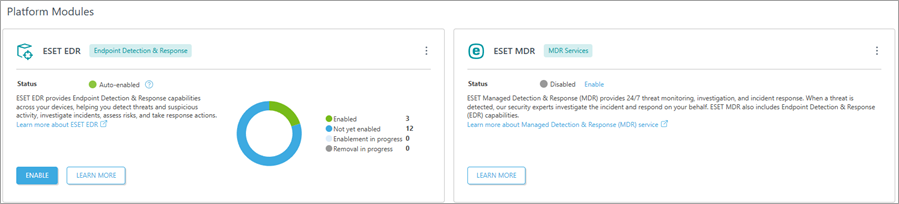
Επιλέξτε την ενότητα Μονάδες πλατφόρμας, στην ESET MDR, ESET MDR, ESET MDR Ultimate επιλέξτε το στοιχείο Ενεργοποίηση και θα εμφανιστεί ένα νέο παράθυρο:
1.Προαιρετικά, επιλέξτε το κουμπί εναλλαγής δίπλα στην επιλογή Αυτόματη ενεργοποίηση σε νέους κατάλληλους υπολογιστές ή κάντε κλικ στο Επιλογή για να επιλέξετε τους στόχους (υπολογιστές, στατικές ομάδες).
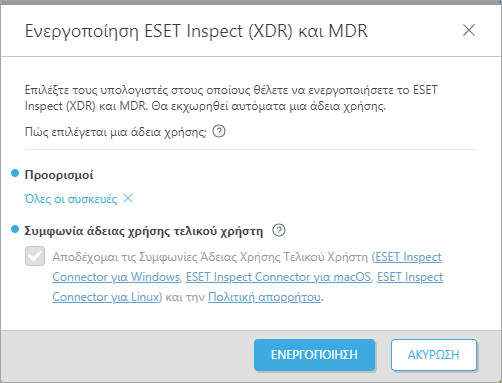
2.Κάντε κλικ στο στοιχείο Ενεργοποίηση.
3.Η εργασία Εγκατάσταση λογισμικού ξεκινά αυτόματα. Σύντομα, θα είναι ορατή στο στοιχείο Ενεργοποίηση σε εξέλιξη στο διάγραμμα.
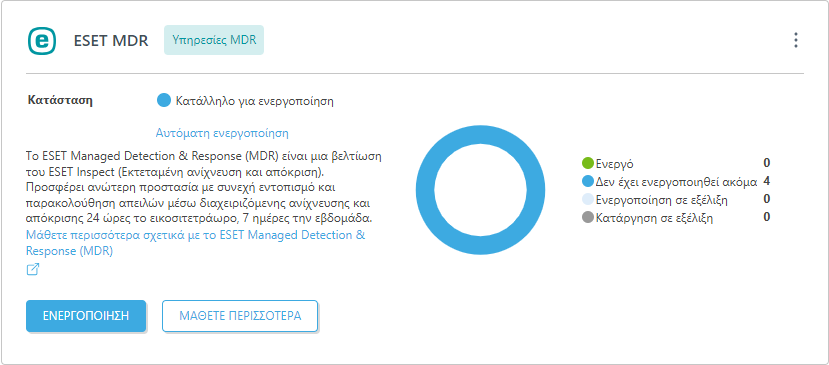
Απενεργοποιήστε το ESET EDR / ESET MDR / ESET MDR Ultimate
Κάντε κλικ στο κουμπί με τις τρεις τελείες  που βρίσκεται στο επάνω δεξί μέρος του πλακιδίου και επιλέξτε
  Απενεργοποίηση του ESET EDR / Απενεργοποίηση του ESET MDR / Απενεργοποίηση του ESET MDR Ultimate για να απενεργοποιήσετε το EDR / MDR από το δίκτυό σας. Το ESET PROTECT θα απενεργοποιήσει το EDR / MDR από όλους τους ενεργοποιημένους υπολογιστές.
|
Η απενεργοποίηση εκτελείται με την εργασία Κατάργηση εγκατάστασης λογισμικού. |
Απενεργοποίηση αυτόματης ενεργοποίησης
Κάντε κλικ στο κουμπί με τις τρεις τελείες που βρίσκεται στο επάνω δεξιό μέρος του πλακιδίου και επιλέξτε  Απενεργοποίηση αυτόματης ενεργοποίησης για να απενεργοποιήσετε την αυτόματη ενεργοποίηση σε νέες συσκευές.