
Integrace
V sekci Integrace můžete spravovat integrace v rámci svého ekosystému a povolovat další moduly ochrany – snadno a rychle z jednoho místa.
|
Pokud chcete zobrazit a povolit integrace, ujistěte se, že máte jednu z následujících úrovní: •ESET PROTECT Advanced •ESET PROTECT Complete •ESET PROTECT Elite •ESET PROTECT Enterprise •ESET PROTECT MDR •ESET PROTECT MDR Ultimate Potřebujete přidělenou funkci v sadách oprávnění – Integrace a Marketplace. |

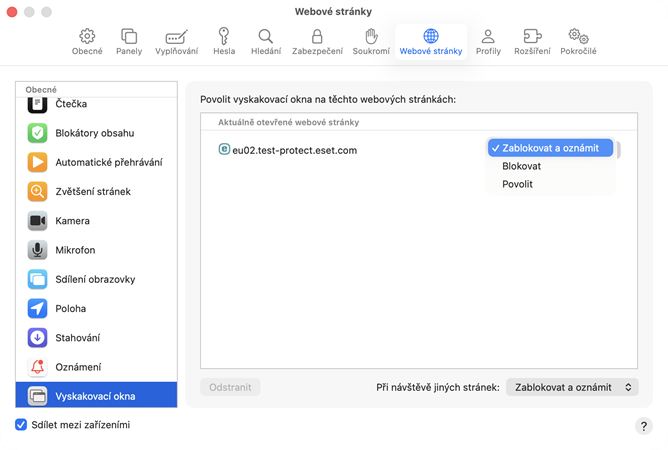
Doporučujeme blokovat vyskakovací reklamy a okna v prohlížeči Safari.

Zobrazené integrace závisí na vašem plánu předplatného.
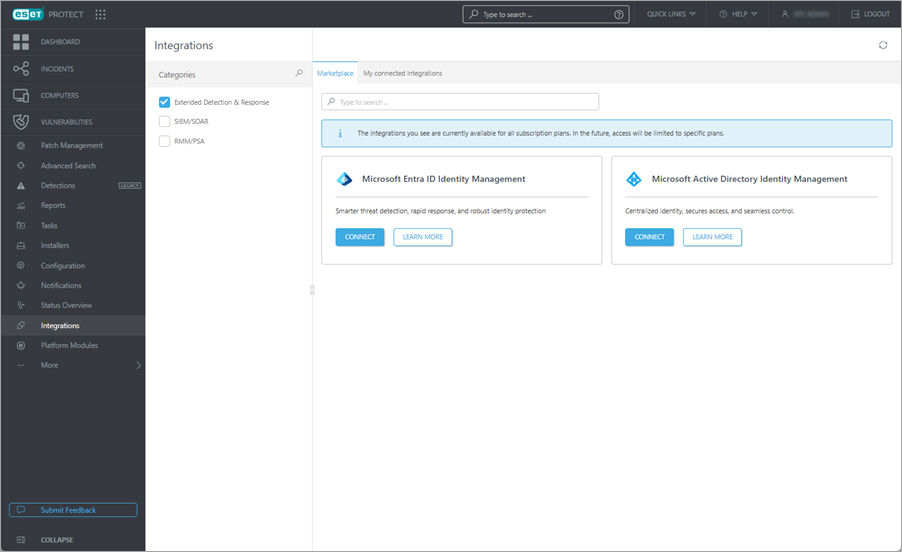
Marketplace – dlaždice s integracemi pro připojení:
•Správa identit Microsoft Entra ID
•Správa identit Microsoft Active Directory
Připojené integrace – zobrazte si své připojené integrace.
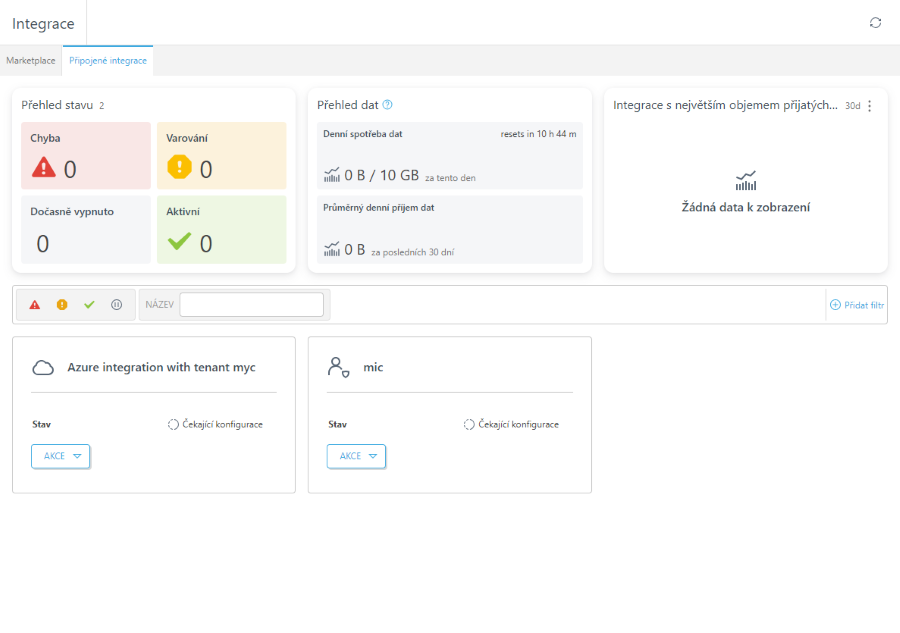
Nad integracemi můžete vidět widget s přehledem, který poskytuje shrnutí:
•Přehled stavu – dlaždice ukazují, kolik integrací je ve stavu Chyba, Varování, Pozastaveno a Aktivní. Kliknutím na dlaždici můžete filtrovat integrace na základě vybraného stavu.
•Přehled dat – zobrazí denní využití dat a průměrný příjem dat za posledních 30 dní. Denní využití dat se vynuluje v 00:00 UTC. Pokud dojde k vyčerpání denního limitu, načítání dat se pozastaví až do dalšího vynulování.
•Nejčastější integrace podle příjmu dat – graf zobrazuje nejčastější integrace podle příjmu dat a poskytuje informace o tom, které integrace vytvářejí největší objem dat. Po kliknutí na tlačítko se třemi tečkami  se zobrazí data za aktuální den nebo za posledních 30 dní.
|
Pravidelně obnovujte stránku pomocí tlačítka pro aktulizaci |
 pro zobrazení aktuálních stavů.
U každé dlaždice integrace můžete kliknout na tlačítko Akce, čímž získáte přístup k následujícím možnostem:
•Zobrazit podrobnosti - kliknutím zobrazíte podrobnosti o integraci: název, typ integrace, stav a data přiřazená k vybrané integraci.
•Upravit – kliknutím na toto tlačítko můžete integraci upravit stejně jako v procesu připojení integrace.
•Pozastavit – kliknutím dočasně pozastavíte integraci.
•Pokračovat – kliknutím obnovíte pozastavenou integraci.
•Smazat – kliknutím na toto tlačítko odpojíte integraci a trvale odstraníte související data.
|
Seznam známých problémů naleznete v souvisejícím článku Databáze znalostí. |