
Zapnout ESET EDR / ESET MDR / ESET MDR Ultimate
|
Předpoklady Chcete-li povolit MDR (ESET Managed Detection & Response), potřebujete jednu z těchto úrovní: •ESET PROTECT MDR •ESET PROTECT MDR Ultimate Pokud vaše aktuální předplatné nezahrnuje Spravovanou detekci a reakci (MDR), přejděte na předplatné vyšší úrovně. |

|
V závislosti na dostupném předplatném se zobrazí jedna z následujících možností: •ESET EDR (předplatné ESET Inspect) •ESET MDR •ESET MDR Ultimate Pokud jste v sekci Konfigurace vybrali možnost Detekce a odezva s vlastní správou, dlaždice ESET MDR se deaktivuje a bude možné zapnout ESET EDR.
|

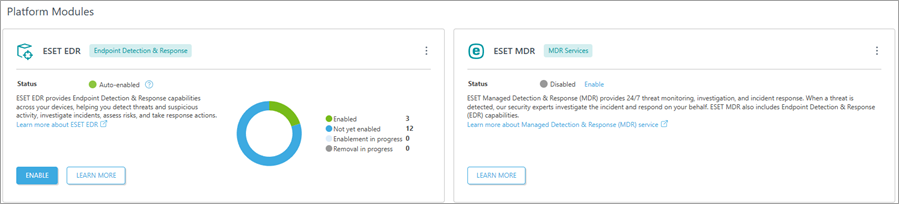
Vyberte sekci Moduly platformy. V části ESET EDR / ESET MDR / ESET MDR Ultimate vyberte možnost Zapnout a zobrazí se nové okno:
1.Volitelně můžete přepínačem vedle položky Automaticky povolit u nových způsobilých počítačů tuto možnost aktivovat, nebo kliknutím na Vybrat vybrat cíle (počítače, statické skupiny).
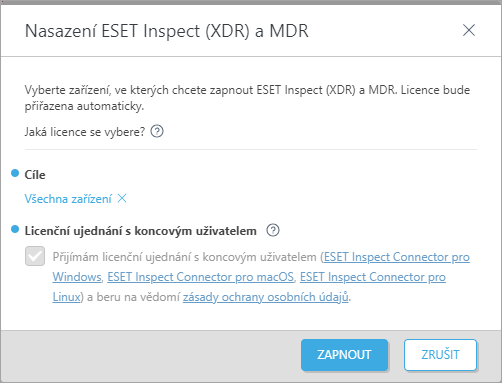
2.Klikněte na Zapnout.
3.Úloha Instalace aplikace se spustí automaticky. Po chvíli se v grafu zobrazí informace o probíhající aktivaci.
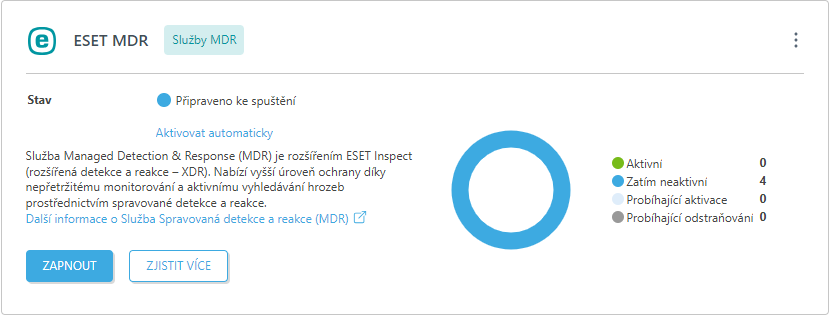
Vypnout ESET EDR / ESET MDR / ESET MDR Ultimate
Klikněte na tlačítko se třemi tečkami  v pravém horním rohu dlaždice a vyberte
  Vypnout ESET EDR / Vypnout ESET MDR / Vypnout ESET MDR Ultimate, čímž deaktivujete EDR / MDR ve vaší síti. ESET PROTECT deaktivuje EDR / MDR na všech počítačích, na kterých jsou tyto funkce zapnuté.
|
Toto vypnutí se provede s úlohou Odinstalace aplikace. |
Vypnout automatické spuštění
Klikněte na tlačítko se třemi tečkami v pravé horní části dlaždice a vyberte  Vypnout automatické nasazení, čímž vypnete automatické nasazení na nových zařízeních.