
Yazılım Yüklemesi
Yazılım Yüklemesi görevini kullanarak istemci bilgisayarlarınızdaki yazılımı yükleyin:
•ESET güvenlik uygulamalarını yükleyin. Alternatif olarak, Bilgisayarlar'daki içerik menüsünü de kullanabilirsiniz. Bir bilgisayarı tıklayın ve ESET güvenlik uygulamasını bilgisayara dağıtmak için  Platform modülleri >
  Güvenlik uygulamasını dağıt seçeneğini belirleyin.
•ESET güvenlik uygulamalarını yükseltin. Mevcut uygulamanızın üzerine en son sürümü yüklemek için en son yükleyici paketini kullanarak görevi çalıştırın. Hızlı ESET güvenlik uygulaması yükseltmesini Kontrol Paneli'ndeki tek tıklamayla yapılan işlemlerle çalıştırabilirsiniz. Bu yükseltme işlemini tamamlamak için Microsoft SharePoint için ESET Security ürününün yükseltilmesiyle ilgili talimatlara bakın.
•Üçüncü taraf yazılımı yükleyin.
|
Hem ESET PROTECT Server hem de ESET Management Agent'ın depoya erişmek ve yüklemeleri gerçekleştirmek için İnternet'e erişmesi gerekir. İnternet erişiminiz yoksa uzaktan yükleme başarısız olacağı için istemci yazılımını yerel olarak yükleyebilir veya çevrim dışı bir depo oluşturabilirsiniz. Yükleme hatasını önlemek için ESET Management Agent ESET uygulamalarını yüklemeden veya yükseltmeden önce aşağıdaki denetimleri yapar: •depoya erişilip erişilmediğini •istemci bilgisayarda yeterince (1 GB) boş alan varsa (Linux için kullanılamaz) ESET Management Agent çalıştıran bir etki alanındaki bilgisayarlarda Yazılım Yüklemesi görevi gerçekleştirirken, yükleyicilerin depolandığı klasör için Okuma izni gereklidir. Gerekirse bu izinleri vermek için aşağıdaki adımları uygulayın. 1.Görevi yürüten bilgisayarda bir Active Directory bilgisayar hesabı ekleyin (örneğin NewComputer$ ). 2.NewComputer$ Bilgisayarına Okuma izni verin. Bunun için yükleyicilerin bulunduğu klasörü sağ tıklatın ve içerik menüsünden Özellikler > Paylaşım > Paylaş'ı seçin. "$" sembolünün bilgisayar adı dizesinin sonunda yer alması gerektiğini unutmayın. Paylaşılan bir konumdan yükleme yalnızca, istemci makine bir etki alanındaysa mümkündür. ESET PROTECT Bileşenlerini yükseltmek için Yazılım Yüklemesi görevini kullanmayın (Agent, Server). Bunun yerine, Bileşen Yükseltme görevi'ni kullanın. Yalnızca Rogue Detection Sensor bileşenini yükseltmek için Yazılım Yükleme görevini kullanabilirsiniz. ESET güvenlik uygulamasını yükseltmeden önce şunlardan emin olun: oİşletim sisteminde en son güncellemeler yüklüdür. oBekleyen Windows güncellemeleri veya yeniden başlatma yok. |

Yeni bir İstemci Görevi oluşturmak için aşağıdaki seçeneklerden birini belirleyin:
•Görevler > Ekle >  İstemci Görevi'ni tıklayın.
•Görevler'i tıklayın ve istenen görev türünü seçin, Ekle > İstemci Görevi'ni tıklayın.
•Bilgisayarlar'da hedef cihazı tıklayın,  Görevler > Yeni Görev'i seçin.
Temel
Temel bölümünde Ad ve Açıklama(isteğe bağlı) gibi görevle ilgili temel bilgileri girin. Etiketleri atamak için Etiketleri seç'i tıklayın.
Görev açılır menüsünde oluşturmak ve yapılandırmak istediğiniz görev türünü seçin. Yeni bir görev oluşturmadan önce belirli bir görev türü seçtiyseniz Görev alanı, geçmişteki tercihinize göre önceden doldurulur. Görev (Tüm Görevler listesine bakın), görevin ayarlarını ve davranışını tanımlar.
Ayarlar
Yüklenecek paket
İki seçenek vardır:
•Paketi depodan yükle
oİşletim sistemini seçin - Uygulama yüklemesi için işletim sistemini seçin.
oDepodan paket seçin - Seç'i tıklayın ve depodan bir ESET güvenlik uygulama yükleyici paketi seçin (örneğin ESET Endpoint Security). Dil açılır menüsünden dili seçin. Varsayılan olarak, en son sürüm önceden seçilir (önerilir). Eski bir sürüm de seçebilirsiniz. Bir ESET uygulamasını yükseltmek için mevcut olan en son sürümü seçin. İsteğe bağlı olarak, Daha fazla ayarı özelleştir'i tıklayıp ESET uygulama sürümünü seçin. Seçili uygulama sürümünün değişiklik günlüğünü görmek için Değişiklik günlüğünü göster'i tıklayın. Tamam'ı tıklayın.
oEn son sürümü yükle - Yasal belgelerin kabul edildiği en son ESET koruma sürümünü yüklemek için onay kutusunu işaretleyin.
•Doğrudan paket URL'sine göre yükle - Yükleme paketine sahip bir URL belirtmek için URL'yi metin alanına yazın veya kopyalayıp yapıştırın (kimlik doğrulaması gerektiren bir URL kullanmayın):
ohttp://server_address/ees_nt64_ENU.msi - Genel bir web sunucusundan veya kendi HTTP sunucunuzdan yüklüyorsanız.
ofile://\\pc22\install\ees_nt64_ENU.msi - Ağ yolundan yüklüyorsanız.
ofile://C:\installs\ees_nt64_ENU.msi - Yerel yoldan yüklüyorsanız.
ESET aboneliği
Mevcut abonelikler listesinden uygun aboneliği seçin. Abonelik, yükleme sırasında ESET uygulamasını etkinleştirir. Mevcut abonelikler listesinde süresi dolmuş ve aşırı kullanılmış abonelikleri (Hata veya Eski durumundakileri) gösterilmez. Abonelik seçmezseniz abonelik olmadan ESET uygulamasını yükleyip uygulamayı daha sonra etkinleştirebilirsiniz. Abonelik eklemek için Abonelik Yönetimi'nde açıklanan yöntemlerden birini kullanın. Abonelik ekleme/kaldırma işlevi, ana grubu Tümü olan ve aboneliklerde Yazma iznine sahip olan Yönetici ile sınırlıdır.
•Yalnızca, etkin olmayan uygulamaları yüklerken veya yükseltirken ya da halihazırda kullanımda olan aboneliği başka bir abonelikle değiştirmek istiyorsanız bir abonelik seçin.
•Halihazırda etkinleştirilmiş bir uygulamayı yükseltirken abonelik seçmeyin.
ESET LiveGuard Aracını etkinleştir - ESET LiveGuard Advanced aboneliğin varsa ve ESET LiveGuard Advanced ile uyumlu bir ESET güvenlik uygulaması ve uygulama aboneliği seçtiyseniz onay kutusu kullanılabilir. ESET LiveGuard Advanced aracını Yazılım Yükleme görevinin hedef bilgisayarlarında etkinleştirmek için onay kutusunu işaretleyin. Etkinleştirmeden sonra ESET LiveGuard Advanced ayarlarını bir ilke kullanarak yönetebilirsiniz.
Yüklü ESET koruması için geçerli olan mevcut Kullanım Şartları'nı ve ek yasal belgeleri (Son Kullanıcı Lisans Sözleşmesi) kabul ediyorum ve Gizlilik Politikası'nı onaylıyorum onay kutusunu işaretleyin. ESET uygulamaları, hizmetleri ve platformları için yasal belgelere bakın.
Windows için bir ESET güvenlik uygulaması seçtiyseniz:Yükleyici için etkinleştirmek üzere ayarın yanındaki onay kutusunu işaretleyin:
oESET LiveGrid® geri bildirim sistemini etkinleştir (önerilir)
oİstenmeyen türden olabilecek uygulamaların tespitini etki̇nleşti̇r - Bilgi Bankası makalemizde daha fazlasını okuyun.
Yükleme parametreleri (isteğe bağlı):
•Komut satırı yüklemesi parametreleri yalnızca azaltılmış, temel ve hiçbiri kullanıcı arabirimi ayarlarıyla birlikte kullanın.
•İlgili komut satırı geçişleri için kullanılan msiexec sürümü hakkındaki belgeye bakın.
•ESET Endpoint uygulamalarının ve ESET Server uygulamalarının komut satırı yüklemesi için ilgili Online Yardım'a başvurun.
Sunucu güvenlik uygulamalarını sistemin yeniden başlatılmasını gerektirmeden güncelleyebilmek için Yalnızca yeniden başlatma gerekmediğinde yükle onay kutusunu işaretleyin.
|
Yeniden başlatma olmadan güncelleme gereksinimleri: •ESET Management Agent sürüm 12.4 ve üzeri •ESET Server Security, ESET Mail Security for Microsoft Exchange Server ve ESET Security for Microsoft SharePoint Server sürüm 12.1 ve üzeri. |

Yüklemenin ardından istemci bilgisayarın otomatik olarak yeniden başlatılmasını zorlamak için Gerektiğinde otomatik olarak yeniden başlat seçeneğinin yanındaki onay kutusunu seçin. Alternatif olarak, bu seçeneği işaretlenmemiş halde bırakıp istemci bilgisayarları manuel olarak yeniden başlatabilirsiniz. Yönetilen bilgisayarların yeniden başlatma/kapatma davranışını yapılandırabilirsiniz. Bilgisayarlar, bu ayarı destekleyen bir ESET güvenlik uygulaması çalıştırmalıdır.
 Üçüncü taraf yazılımın yükleme

Özet
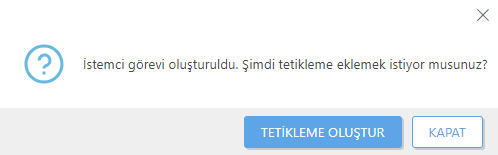
Yapılandırılan ayarların özetini gözden geçirip Bitir'i tıklatın. İstemci Görevi artık oluşturulmuştur ve bir pencere görüntülenir:
•İstemci Görevi Hedeflerini (bilgisayarlar veya gruplar) ve Tetiklemeyi belirtmek için Tetikleme Oluştur'u (önerilir) tıklayın.
•Kapat'ı tıkladığınızda daha sonra bir Tetikleyici oluşturabilirsiniz: İstemci Görevi tıklayın ve açılır menüden  Şurada çalıştır'ı seçin.
Görevler'de, oluşturulan her görev için ilerleme göstergesi çubuğunu, durum simgesini ve ayrıntıları görebilirsiniz.
Yükleme başarısız olduğunda sorun listesi
•Yükleme paketi bulunamadı.
•Windows Installer hizmetinin daha yeni sürümü gerekli.
•Başka bir sürüm veya çakışan uygulama zaten yüklenmiş.
•Başka bir yükleme zaten ilerliyor. Bu yüklemeye devam etmeden önce o yüklemeyi bitirin.
•Yükleme veya kaldırma başarıyla sonuçlandı, ancak bilgisayarın yeniden başlatılması gerekiyor.
•Görev başarısız oldu. Bir hata oluştu. Agent izleme günlüğüne bakmalı ve yükleyicinin geri dönüş kodunu kontrol etmelisiniz.