
Installer un logiciel
Utilisez la tâche Installer un logiciel pour installer des logiciels sur vos ordinateurs clients :
•Installer les applications de sécurité ESET. Vous pouvez également utiliser le menu contextuel dans Ordinateurs. Cliquez sur un ordinateur et sélectionnez  Modules de plateforme >
  Déployer une application de sécurité pour déployer une application ESET Security sur l'ordinateur.
•Mettre à niveau les applications de sécurité ESET. Exécutez la tâche à l'aide du dernier progiciel d'installation pour installer la dernière version par-dessus votre application existante. Vous pouvez exécuter une mise à jour immédiate de l'application de sécurité ESET à partir du tableau de bord en utilisant des actions en un clic. Pour effectuer cette mise à niveau, consultez les instructions de mise à niveau d'ESET Security pour Microsoft SharePoint.
|
Le serveur ESET PROTECT et l'agent ESET Management doivent avoir accès à Internet pour accéder au référentiel et effectuer les installations. Si vous n'avez pas accès à Internet, vous devez installer le logiciel client localement, car une installation à distance échouera. Vous pouvez également créer un répertoire hors connexion. Pour éviter les échecs d'installation,ESET Management Agent effectue les vérifications suivantes avant d'installer ou de mettre à niveau les applications ESET : •accessibilité du répertoire; •s'il y a assez d'espace libre (1 Go) sur l'ordinateur client (non disponible pour Linux) Lors de l'exécution d'une tâche d'installation de logiciel sur les ordinateurs d'un domaine dont l'agent ESET Management est en cours d'exécution, l'utilisateur doit avoir l'autorisation de Lecture pour le dossier où les programmes d'installation sont stockés. Suivez les étapes ci-dessous pour accorder ces autorisations si nécessaire. 1.Ajoutez un compte d'ordinateur Active Directory sur l'ordinateur exécutant la tâche (par exemple, NewComputer$). 2.Accordez un accès en lecture à NewComputer$ en cliquant avec le bouton droit sur le dossier contenant les programmes d'installation et en sélectionnant Propriétés > Partage > Partager dans le menu contextuel. Notez que le symbole $ doit figurer à la fin de la chaîne de nom d'ordinateur. L'installation à partir d'un emplacement partagé n'est possible que si l'ordinateur client est dans un domaine. N'utilisez pas une tâche Installation logicielle pour mettre à niveau les composants de ESET PROTECT (Agent, Serveur). Utilisez plutôt la tâche Mise à niveau des composants. Vous pouvez utiliser une tâche d'installation de logiciel pour mettre à niveau uniquement le composant Rogue Detection Sensor. Avant de mettre à jour l'application ESET Security, assurez-vous de ce qui suit : oLes mises à jour les plus récentes du système d'exploitation sont installées. oIl n'y a pas de mises à jour ni de redémarrages Windows en attente. |

Sélectionnez l'une des options suivantes pour créer une tâche client :
•Cliquez sur Tâches > Ajouter >  Tâche client.
•Cliquez sur Tâches >, sélectionnez le type de tâche souhaité, puis cliquez sur Ajouter > Tâche client.
•Cliquez sur le périphérique cible dans Ordinateurs et sélectionnez  Tâches > Nouvelle tâche.
General
Dans la section De base, saisissez des informations générales sur la tâche, telles que le nom et la description (facultatif). Cliquez sur Sélectionner les balises pour attribuer des balises.
Dans le menu contextuel Tâche, sélectionnez le type de tâche que vous souhaitez créer et configurer. Si vous avez sélectionné un type de tâche spécifique avant de créer une nouvelle tâche, la tâche est présélectionnée en fonction de votre choix précédent. La tâche (voir la liste de toutes les tâches) définit les paramètres et le comportement de la tâche.
Paramètres
Progiciel à installer
Il y a deux options :
•Installer le progiciel à partir du répertoire
oChoisir le système d'exploitation : sélectionnez le système d'exploitation pour l'installation de l'application.
oChoisir le progiciel à partir du répertoire : cliquez sur Choisir et sélectionnez un progiciel d'installation d'application de sécurité ESET dans le répertoire (par exemple, ESET Endpoint Security). Sélectionnez la langue dans le menu déroulant Langue . Par défaut, la dernière version du produit est sélectionnée (recommandée). Vous pouvez sélectionner une version antérieure. Pour mettre à niveau une application ESET, sélectionnez la version la plus récente disponible. Vous pouvez éventuellement cliquer sur Personnaliser d'autres paramètres et sélectionner la version de l'application ESET. Cliquez sur Afficher le journal des modifications pour afficher les modifications apportées à la version sélectionnée de l'application. Cliquez sur OK.
oInstaller la dernière version : cochez cette case pour installer la dernière version de la protection ESET pour laquelle les documents juridiques ont été acceptés.
•Installer par URL de progiciel direct - Pour spécifier une URL avec le progiciel d'installation, tapez ou copiez et collez l'URL dans le champ de texte (n'utilisez pas d'URL qui nécessite une authentification) :
ohttp://server_address/ees_nt64_ENU.msi - Si vous effectuez une installation à partir d'un serveur Web public ou depuis votre propre serveur HTTP.
ofile://\\pc22\install\ees_nt64_ENU.msi - Si vous effectuez l'installation à partir d'un chemin d'accès réseau.
ofile://C:\installs\ees_nt64_ENU.msi - Si vous effectuez l'installation à partir d'un chemin d'accès local.
Abonnement ESET
Sélectionnez l'abonnement approprié dans la liste des abonnements disponibles. L'abonnement active l'application ESET lors de l'installation. La liste des abonnements disponibles n'affiche pas les abonnements arrivés à expiration ni ceux qui sont surutilisés (ceux qui se trouvent à l'état Erreur ou Obsolète). Si vous ne sélectionnez pas d'abonnement, vous pouvez installer l'application ESET sans l'abonnement et l'activer plus tard. Vous pouvez ajouter un abonnement à l'aide de l'une des méthodes décrites dans la section Gestion des abonnements. L'ajout ou la suppression d'un abonnement ne peuvent être effectués que par un administrateur dont le groupe d'accueil est défini sur Tous et qui possède l'autorisation Écrire sur les abonnements.
•Ne sélectionnez un abonnement que lors de l'installation ou de la mise à niveau d'applications qui ne sont pas actives, ou si vous voulez remplacer l'abonnement actuellement utilisé par un autre abonnement.
•Ne sélectionnez pas d'abonnement lors de la mise à niveau d'une application déjà activée.
Activer ESET LiveGuard - La case à cocher est disponible si vous avez un abonnement ESET LiveGuard Advanced et que vous avez sélectionné une application de sécurité ESET compatible avec ESET LiveGuard Advanced et l'abonnement de l'application. Cochez la case pour activer ESET LiveGuard Advanced sur les ordinateurs cibles de la tâche Installation du logiciel. Après l'activation, vous pouvez gérer les paramètres de ESET LiveGuard Advanced à l'aide d'une politique.
Cochez la case J'accepte les conditions d'utilisation actuelles et les documents juridiques supplémentaires (contrat de licence d'utilisateur final) applicables à la protection ESET installée et je reconnais avoir pris connaissance de la politique de confidentialité. Consultez les documents juridiques pour les applications, les services et les plateformes ESET.
Si vous avez sélectionné une application de sécurité ESET pour Windows :Cochez la case en regard d'un paramètre pour l'activer pour le programme d'installation :
oActiver le système de rétroaction ESET LiveGrid® (recommandé)
oActiver la détection des applications potentiellement indésirables : pour en savoir plus, consultez notre article de la base de connaissance.
Installation paramètres (facultatif)
•Utilisez les paramètres d'installation par ligne de commande uniquement avec les paramètres réduits, de base ou néant de l'interface utilisateur.
•Pour connaître les paramètres de ligne de commande appropriés, reportez-vous à la documentation de la version de msiexec utilisée.
•Lisez l'aide en ligne correspondante pour l'installation par ligne de commande des applications ESET Endpoint et ESET Server.
Cochez la case Installer seulement lorsque le redémarrage n'est pas nécessaire pour permettre la mise à jour des applications de sécurité du serveur sans redémarrer le système.
|
Exigences pour les mises à jour sans redémarrage : •ESET Management Agent version 12.4 et versions ultérieures •Version 12.1 et versions ultérieures de ESET Server Security, ESET Mail Security for Microsoft Exchange Server et de ESET Security for Microsoft SharePoint Server. |

Cochez la case en regard de l'option Redémarrage automatique si nécessaire pour forcer un redémarrage automatique de l'ordinateur client après l'installation. Vous pouvez également décocher cette option pour redémarrer manuellement le ou les ordinateurs client. Vous pouvez configurer le comportement de redémarrage ou d'arrêt des ordinateurs gérés. L'ordinateur doit exécuter une application de sécurité ESET qui prend en charge ce paramètre.
 Installation de logiciels tiers

Synthèse
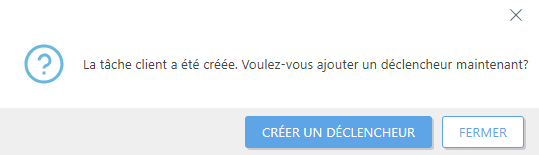
Passez en revue le résumé des paramètres configurés, puis cliquez sur Terminer. La tâche client est alors créée et une petite fenêtre s'ouvre :
•Cliquez sur Créer un déclencheur (recommandé) pour spécifier les cibles de tâche client (ordinateurs ou groupes) et le déclencheur.
•Si vous cliquez sur Fermer, vous pouvez créer un déclencheur ultérieurement : cliquez sur la tâche client et sélectionnez  Exécuter maintenant dans le menu contextuel.
Dans Tâches, vous pouvez voir la barre d'indicateur de progression, l'icône d'état et les détails pour chaque tâche créée.
Liste des problèmes en cas d'échec de l'installation
•Progiciel d'installation introuvable.
•Une version plus récente du service Windows Installer est requise.
•Une autre version ou une application non compatible est déjà installée
•Terminez cette installation avant de démarrer l'autre. Terminez l'installation en cours avant de procéder à cette installation ci.
•Installation ou désinstallation terminée avec succès, mais le redémarrage de l'ordinateur est nécessaire.
•Échec de la tâche - une erreur s'est produite. Vous devez rechercher dans le journal de suivi de l'agent le code de retour du programme d'installation.