
ESET PROTECT Web Konsolu'nu açın ve giriş yapın
ESET PROTECT Web Konsolu'nu açın
ESET PROTECT Web Konsolu'nu açmanın birkaç yolu vardır:
Giriş yöntemi |
Giriş bağlantısı |
Yorum |
|---|---|---|
Yerel sunucu (Web Konsolunuzu barındıran makine) |
Alternatif olarak, Başlat > Tüm Programlar > ESET > ESET PROTECT On-Prem >ESET PROTECT Web Konsolu'nu tıklayın. Varsayılan web tarayıcınızda bir giriş ekranı açılacaktır. |
|
Web sunucunuza internet erişimi olan herhangi bir yer |
Web sunucunuzun adını veya IP adresini "sunucunuzunadı" alanına girin. |
|
ESET PROTECT On-Prem Virtual Appliance |
https://[IP address]/ |
"[IP adresi]" yerine ESET PROTECT On-Prem sanal makinenizin IP adresini girin. |
Web sunucusu (ESET PROTECT Web Konsolunu çalıştıran sunucu) etkin olduğunda aşağıdaki giriş ekranı görüntülenir.
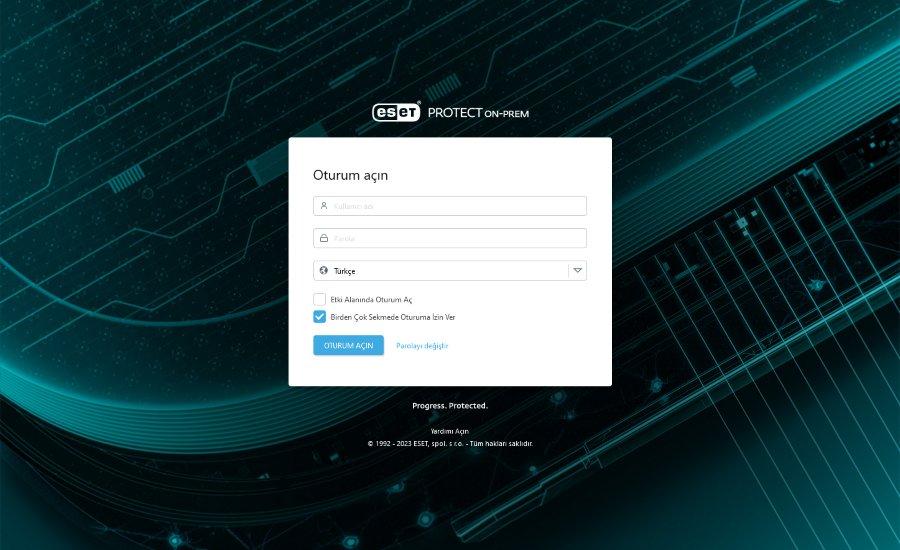
ESET PROTECT Web Konsolu'nda oturum açın.
Kullanıcının Web Konsolu'na giriş yapması için kimlik bilgilerine (kullanıcı adı ve parola) ihtiyacı vardır. Varsayılan kullanıcı adı Administrator şeklindedir.
Bu sizin ilk girişinizse lütfen Yükleme işlemi sırasında girdiğiniz kimlik bilgilerini sağlayın (yükleme senaryonuzun adımlarını takip edin): Windows'da Tümü bir arada yükleyici, Virtual Appliance dağıtımı, diğer yükleme senaryoları).
Etki alanı kullanıcısı (eşleştirilen etki alanı güvenlik grubu üyesi) olarak giriş yapmak için Etki alanına giriş yap seçeneğinin yanındaki onay kutusunu işaretleyin. Kullanıcı adı biçimi etki alanınızın türüne bağlıdır:
•Windows Active Directory: DOMAIN\username
•Linux ve ESET PROTECT Virtual Appliance LDAP: username@FULL.DOMAIN.NAME
|
Giriş yaparken sorunlarla karşılaşıyor veya giriş yapmaya çalışırken hata mesajları alıyorsanız, sorununuzun çözümüne yönelik öneriler için Web Konsolu Sorun Giderme bölümüne bakın. |

Dilinizi seçmek için halihazırda seçili olan dilin yanındaki açılır menü okunu tıklatın, ayrıntılar için Bilgi Bankası makalemize bakın.
|
Web konsolunun tüm öğelerinin dil değişikliğinden sonra değiştirilmeyeceğini lütfen unutmayın. Bazı öğeler (varsayılan kontrol panelleri, ilkeler, görevler vs.) ESET PROTECT On-Prem yüklemesi sırasında oluşturulur ve dilleri değiştirilemez. |
Oturuma birden çok sekmede izin ver- Web Konsolu tek bir tarayıcıda birden çok sekmede açılabilir.
•Onay kutusu işaretlenirse, aynı tarayıcıdaki açık Web Konsolu oturumuna sahip sekmelerden her biri aynı oturuma bağlanır. Yeni bir sekme açılırsa, aynı ayarla bağlanan diğer tüm sekmeler bu yeni oturuma bağlanır. Sekmelerden birinde oturumdan çıkılırsa, tüm diğer sekmelerden de çıkılır.
•Onay kutusu işaretlenmezse her yeni sekmede yeni ve bağımsız bir ESET PROTECT Web Konsolu oturumu açılır.
Parola Değiştir / Farklı Hesap Dene: Parolayı değiştirmenize veya giriş ekranına geri dönmenize olanak sağlar.
|
Parola üç kategoride en az 14 karakter içermelidir: küçük harfler, büyük harfler, rakamlar veya özel karakterler. En az 17 karakterden oluşan bir parola kullanmanızı öneririz. |

Oturum yönetimi ve güvenlik ölçümleri
Giriş IP adresi kilitlemesi
Aynı IP adresinden 10 başarısız giriş denemesi (örneğin yanlış giriş bilgileri kullanarak) yaptıktan sonra bu IP adresinden yapılan diğer giriş denemeleri geçici olarak engellenir. Bu, hata iletisiyle gösterilir: Oturum açılamadı: Kullanıcı engellendi. Lütfen daha sonra tekrar deneyin. 15 dakika sonra doğru kimlik bilgilerini kullanarak giriş yapmayı deneyin. Giriş denemeleri için getirilen IP adresi yasağı mevcut oturumları etkilemez.
Yanlış oturum kimliği adres kilitlemesi
Aynı IP adresinden 15 kez geçersiz oturum kimliği kullanıldıktan sonra, bu IP adresinin tüm diğer bağlantıları yaklaşık 15 dakika boyunca engellenir. Süresi dolan oturum kimlikleri sayılmaz. Tarayıcıda süresi dolan bir oturum kimliği varsa, bu bir saldırı olarak değerlendirilmez. 15 dakikalık IP adresi yasağı tüm eylemler içindir (geçerli istekler dahil) ve Web Konsolu (Tomcat hizmeti) yeniden başlatılarak kaldırılabilir.