
Detaily uživatele a akce nad uživateli
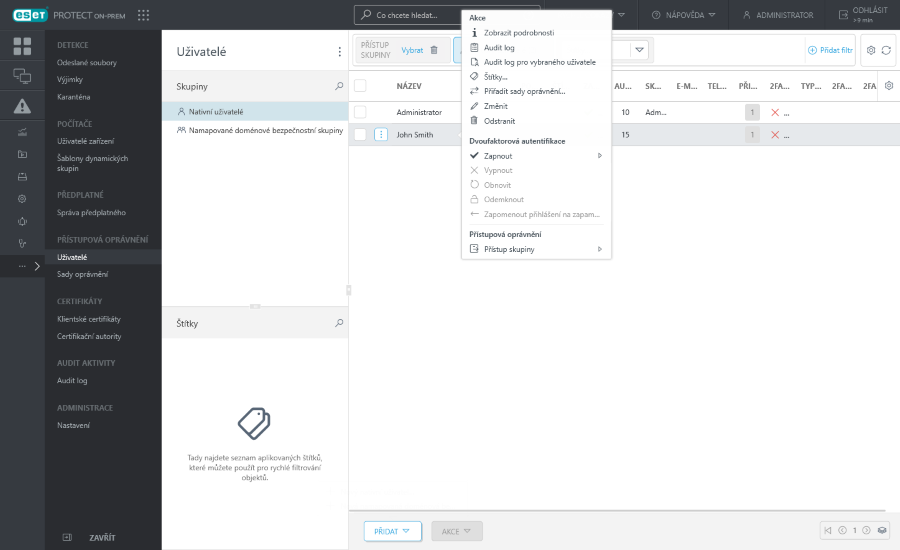
Pro správu uživatele na něj klikněte a v zobrazeném kontextovém menu si vyberte jednu z níže dostupných akcí:
Akce
• Zobrazit podrobnosti – zobrazí podrobnosti o uživateli.
• Audit log – zobrazí Audit Log pro všechny uživatele.
• Audit log pro vybraného uživatele – zobrazí Audit log pro vybraného uživatele.
• ŠtítkyPomocí této možnosti můžete přiřadit, odebrat, vytvořit nebo odstranit štítky.
• Přiřadit sady oprávnění – přiřadí sadu oprávnění danému uživateli.
• Změnit – umožňuje upravit nastavení uživatele.
• Odstranit – odstraní vybraného uživatele.
Dvoufázové ověření
• Zapnout – aktivuje pro uživatele dvoufázové ověření.
• Vypnout – deaktivuje pro uživatele dvoufázové ověření.
• Obnovit – kliknutím resetujete uživateli nastavení dvoufázového ověření.
• Odemknout – pokud došlo k uzamčení uživatelského účtu, můžete uživateli odemknout účet.
• Zapomenout přihlášená zařízení – uživatel bude opětovně vyzván k dvoufázovému ověření.
Přístupová oprávnění
• Přístup skupiny > PřesunoutPřesuňte objekt do jiné statické skupiny, kde je k dispozici uživatelům s dostatečnými právy k cílové skupině. To je užitečné, pokud chcete šablonu poskytnout jinému uživateli. Přístup skupiny nastavuje Statickou skupinu objektu a přístup k objektu na základě uživatelských přístupových práv.
Podrobnosti o uživateli
Podrobnosti o uživateli jsou rozděleny do dvou sekcí:
•Přehled – v této části jsou dostupné obecné informace o uživateli. Pro správu uživatele využijte tlačítka Akce a Dvoufaktorová autentifikace umístěná v dolní části obrazovky.
•Sady oprávnění – v této části naleznete seznam sad oprávnění, které má uživatel přiřazeny. Pro jejich správu klikněte na danou sadu oprávnění.