
管理偵測
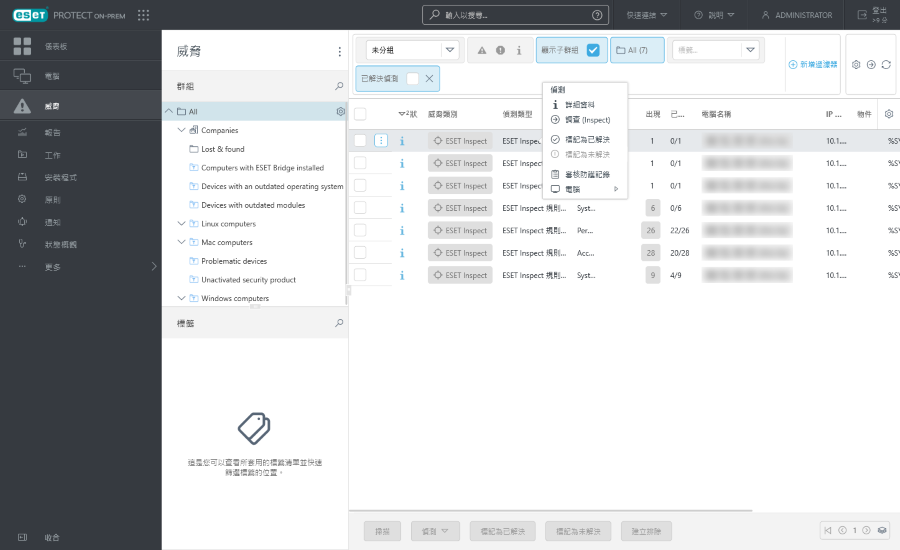
按一下偵測名稱以顯示偵測預覽側邊面板。
若要管理偵測,按一下項目並選取其中一個可用動作,或是選取一或多個項目旁邊的核取方塊,然後使用 [偵測] 畫面下半部的按鈕:
•掃描 - 在報告所選取偵測的裝置上,執行指定掃描工作。
•![[詳細資訊]](./images/details_default.png "[詳細資訊]") 顯示詳細資料 - 參閱偵測詳細資料。
顯示詳細資料 - 參閱偵測詳細資料。
•[電腦] - 您可以在找到偵測的電腦上執行的動作清單。這份清單與 [電腦] 區段中的清單相同。
• 審查防護記錄 -檢視所選項目的審查防護記錄。
• 標記為已解決 /
  標記為未解決 - 您可以在此處或電腦詳細資料中,將偵測標記為已解決/未解決。
• 掃描路徑 (僅適用於
  防毒偵測 - 已知路徑的檔案) - 建立包含預先定義路徑及目標的指定掃描工作。
• 建立排除 (僅適用於 防毒偵測和
  防火牆 IDS 規則) - 建立偵測排除。
• [調查 (Inspect)] 允許您在 ESET Inspect Web 主控台中直接開啟項目詳細資料。右上角 Inspect 的圖示會開啟 ESET Inspect Web 主控台偵測區段。 ESET Inspect On-Prem 僅在您擁有 ESET Inspect On-Prem 訂閱且 ESET Inspect On-Prem 已連線至 ESET PROTECT On-Prem 時可供使用。 Web 主控台使用者需要讀取權限或更高權限才能存取 ESET Inspect 或 ESET Inspect 使用者。
• [傳送檔案至 ESET LiveGuard] 僅適用於
  封鎖的檔案。您可以從 ESET LiveGuard Advanced Web Console 傳送檔案,以便進行惡意軟體分析 (ESET PROTECT)。您可以在已提交的檔案中檢視檔案分析詳細資料。您可以手動將可執行檔從 ESET 端點應用程式提交至 ESET LiveGuard Advanced,以進行分析 (您需要有 ESET LiveGuard Advanced 訂閱)。