
電腦
新增至 ESET PROTECT On-Prem 的所有用戶端裝置都會顯示在此並區分至群組。每個裝置都會指派給單一靜態群組。按一下清單中 (位於樹狀結構) 的群組即可在主窗格中顯示此群組的成員 (用戶端)。
未受管理的電腦  (網路上未安裝 ESET Management Agent 的用戶端) 通常會顯示在 [失物招領] 群組中。用戶端 (顯示於 ESET PROTECT Web Console 中) 狀態與用戶端上 ESET 安全性應用程式的設定無關。這是特定狀態未顯示在用戶端上的原因,但仍會回報給 ESET PROTECT Web Console。您可以藉由拖放動作,在不同的群組間移動用戶端。
按一下 [新增] 按鈕。
• 電腦 - 您可以將電腦新增至所選的靜態群組。
• 透過目錄伺服器同步化 - 您可以執行 [靜態群組同步化] 工作。
按一下裝置以開啟新的功能表,其中包含該裝置可使用的動作。您也可以選取裝置旁邊的核取方塊並按一下底部列的 [電腦] 按鈕。[電腦] 功能表會依據裝置類型而顯示不同選項。如需不同圖示類型和狀態的詳細資訊,請參照圖示圖例。按一下 [警示] 欄中的警示數字,以檢視 [電腦詳細資料] 區段中的警示清單。
[上次連線] 會顯示受管理裝置上次連線的日期及時間。綠色點表示電腦在不到 10 分鐘之前已連線。[上次連線] 資訊會反白顯示,指出該電腦並未連線:
o黃色 (警告)—電腦已經 2 至 14 天未連線。
o紅色 (錯誤)—電腦已經超過 14 天未連線。
|
ESET PROTECT 行動裝置管理/連接器 (MDM/MDC) 元件 (僅限內部部署) 已於 2024 年 1 月終止支援。 ESET PROTECT On-Prem 版本 11.1 及更新版本不支援行動裝置管理。 |
Inspect  圖示會開啟 ESET Inspect Web 主控台電腦區段。 ESET Inspect On-Prem 僅在您擁有 ESET Inspect On-Prem 訂閱且 ESET Inspect On-Prem 已連線至 ESET PROTECT On-Prem 時可供使用。 Web 主控台使用者需要讀取權限或更高權限才能存取 ESET Inspect 或 ESET Inspect 使用者。
過濾檢視
有不同方法可過濾檢視:
•標準過濾器: 如果要進行過濾,請按一下 [新增過濾器]:
1.在某些過濾器中,您可以透過按一下過濾器名稱旁邊的運算子圖示來選擇運算子 (可用的運算子取決於過濾器類型):
 等於
等於
 不等於
不等於
 大於
大於
 大於或等於
大於或等於
 少於
少於
 小於或等於
小於或等於
 內含
內含
 開頭為
開頭為
 結尾為
結尾為
 是其中一個
是其中一個
 沒有值
沒有值
 有值
有值
2.從清單中選擇一或多個項目。輸入搜尋字串,或從過濾欄位的下拉式功能表選取項目。
3.按下 Enter。作用中的過濾器會以藍色強調顯示。
•您可以使用狀態圖示,依嚴重性進行過濾: 紅色 - [錯誤]、
 黃色 - [警告]、
 綠色 - [正常] 和 灰色 - [未受管理] 電腦。嚴重性圖示代表特定用戶端電腦上 ESET 應用程式的目前狀態。圖示均能個別開啟或關閉,方便您將其組合並加以運用。例如,只要查看具有警告的電腦時,請只讓 黃色圖示保持選取狀態 (其他圖示必須取消選取)。若 警告與 錯誤兩者都要查看時,則請開啟這兩個圖示。
•按一下 [新增過濾器] > [應用程式類別] 並使用下拉式功能表,可以選取要顯示的裝置類型。
o受 ESET 保護 - 受 ESET 應用程式保護 - 桌面、 行動裝置、
行動裝置、 伺服器、
伺服器、 郵件伺服器、
 閘道伺服器、
 協同作業伺服器、
 檔案伺服器。
oESET PROTECT On-Prem - 個別 ESET PROTECT 元件 -  ESET Management 代理程式、
 Rogue Detection Sensor、
 ESET PROTECT 伺服器。
o其他 -  ESET LiveGuard、
 ESET Inspect 連接器、
 ESET Inspect 伺服器、
 ESET Full Disk Encryption、
 ESET Bridge、Shared Local Cache。
•[顯示子群組] 核取方塊 - 顯示目前所選群組的子群組。
•您可以在 [電腦] 畫面上將 [進階過濾器] 視為可展開的過濾面板。
![[電腦] 區段中的進階過濾器。](./images/advanced_filters.png "[電腦] 區段中的進階過濾器。")
進階過濾會顯示各種過濾值的即時預覽以及您選取項目的結果確切數量。
在過濾大量電腦時,進階過濾器會向您顯示哪些過濾值將返回可管理的結果數量,讓您更快地找到合適的裝置。
按一下欄中的項目以套用過濾器。套用的過濾器會以藍色泡泡的形式顯示在進階過濾器上方。按一下套用的過濾器以切換過濾 [等於] 或 [不等於] 值。
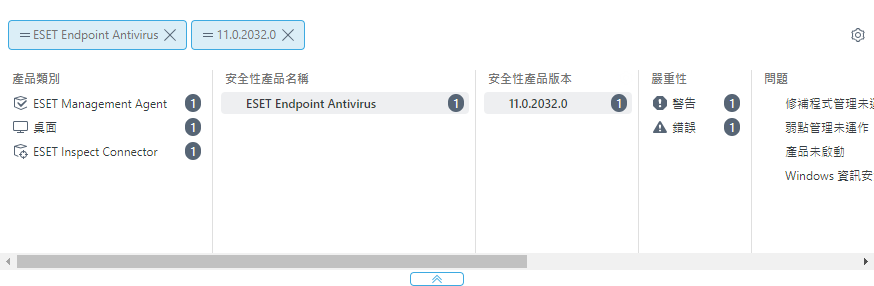
按一下直欄中的  齒輪圖示,可排序直欄中的值,或按一下進階過濾器頂端的 齒輪圖示。 使用精靈以調整 (
 新增、
新增、 移除、
移除、
 重新排序) 顯示的直欄。您也可以使用拖放功能來調整欄。按一下 [重設],以將表格直欄重設為其預設狀態 (預設可用直欄按預設順序顯示)。
|
您只能將進階過濾器搭配靜態群組使用。動態群組不支援進階過濾器。 |

•若要尋找標記為用於複製的原版的電腦,按一下 [新增過濾器] > 選取 [用於複製的原版] > 選取 [用於複製的原版] 過濾器旁邊的核取方塊。
過濾器及配置自訂
您可以自訂目前的 Web Console 畫面檢視:
•新增過濾器及過濾預設集。 您可以使用標籤來過濾顯示的項目。
您可以透過內容功能表選取  [關閉] 來將裝置靜音。將裝置靜音的目的是:
•在視覺上隱藏 [電腦] 中列的背景色,同時仍顯示 [警示] 的數量。[警示] 是電腦所報告的功能問題,數字顏色是根據問題的層級/嚴重性加以區分 (中—黃色、高—紅色)。
•隱藏對儀表板中統計資料的影響,特別是在與功能問題相關的動態磚中 (例如,[電腦統計資料] 和 [主要功能問題])。
|
如果您在清單中找不到特定電腦,但確定它位於您的 ESET PROTECT 基礎架構中,請確定所有過濾器皆已關閉。 |