
過濾器及配置自訂
ESET PROTECT Web Console 可讓您透過數種方式,在主要區段中自訂顯示項目的配置 (例如,[電腦]、[工作] 等):
新增過濾器及過濾預設集
如果要進行過濾,請按一下 [新增過濾器]:
1.在某些過濾器中,您可以透過按一下過濾器名稱旁邊的運算子圖示來選擇運算子 (可用的運算子取決於過濾器類型):
 等於
等於
 不等於
不等於
 大於
大於
 大於或等於
大於或等於
 少於
少於
 小於或等於
小於或等於
 內含
內含
 開頭為
開頭為
 結尾為
結尾為
 是其中一個
是其中一個
 沒有值
沒有值
 有值
有值
2.從清單中選擇一或多個項目。輸入搜尋字串,或從過濾欄位的下拉式功能表選取項目。
3.按下 Enter。作用中的過濾器會以藍色強調顯示。
您可以將過濾器儲存至使用者設定檔,以便未來再次使用。按一下  [預設] 圖示,以管理過濾器集:
過濾器集 |
您已儲存的過濾器,按一下其中一個過濾器加以套用。套用的過濾器會以 |
|
將目前的過濾器配置儲存為新的預設集。一旦儲存預設集,您就無法編輯預設集中的過濾器配置。 |
|
移除或重新命名現有的預設集。按一下 [儲存] 將變更套用到預設集。 |
|
按一下只能從選取的過濾器中移除目前的值。已儲存的預設集會維持不變。 |
|
按一下可移除選取的過濾器。已儲存的預設集會維持不變。 |
|
移除不含任何值的過濾器欄位。 |
|
重設過濾器面板,以顯示預設過濾器。 |


 [存取群組] 過濾器按鈕可讓使用者選取靜態群組,並根據物件所在的群組過濾已檢視的物件。
您可以使用標籤來過濾顯示的項目。
側邊面板配置
按一下區段名稱旁邊的三點  圖示,然後使用內容功能表來調整側邊面板配置 (可用選項可能視目前配置而異):
• 隱藏側邊面板
• 顯示側邊面板
• 群組
群組
• 群組和標籤
群組和標籤
• 標籤
標籤
按一下 [群組] 旁邊的三點 圖示,然後選取:
群組
• 全部展開
全部展開
• 全部收合
全部收合
動態群組排序
•按字母順序排列
•按原則應用程式排列
管理主要表格
若要對欄重新排序,請將滑鼠暫留於欄名稱旁的  圖示上,然後拖放欄。另請參閱下方的 [編輯欄]。
若要按單個列排序,請按一下列標題,以根據所選列中的資料對表格行進行排序。
•按一下或按兩下將導致遞增 (A–Z, 0–9) 或遞減 (Z–A, 9–0) 排序。
•套用排序後,列標題之前的一個小箭頭會指示排序行為。
•另請參閱下列的多重排序。
按一下 齒輪圖示以管理主要表格:
處理方法
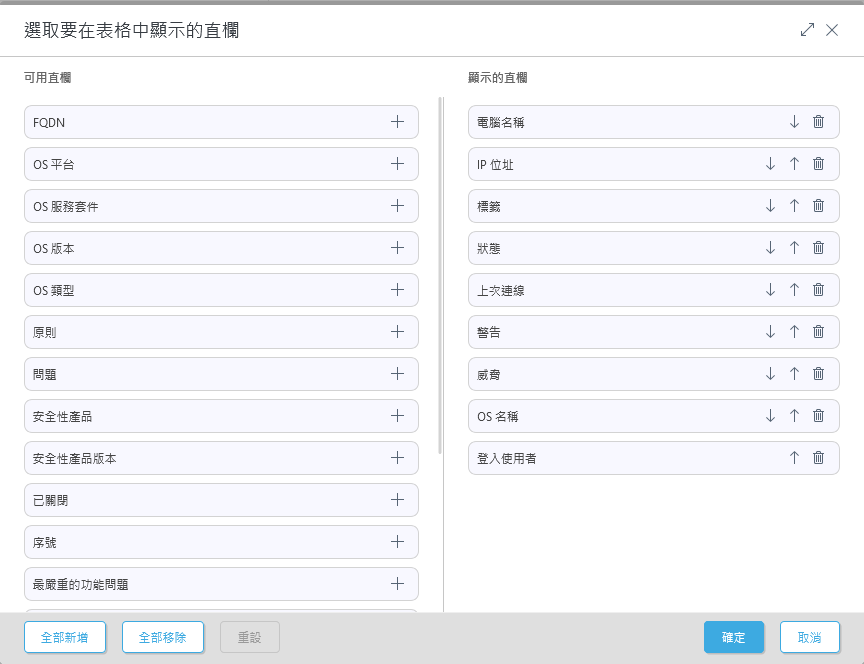
• 編輯直欄 -使用精靈以調整 (
 新增、
新增、 移除、
移除、
 重新排序) 顯示的直欄。您也可以使用拖放功能來調整欄。按一下 [重設],以將表格直欄重設為其預設狀態 (預設可用直欄按預設順序顯示)。
• 自動調整直欄 - 自動調整直欄寬度。
• 顯示相對時間/顯示絕對時間—更改主表格中時間資料的顯示格式 (例如,電腦中的上次連線或偵測中的已發生)。當您啟用顯示相對時間時,滑鼠游標移至表格中的相對時間上以查看絕對時間。
表格排序
•重設排序 - 重設列排序。
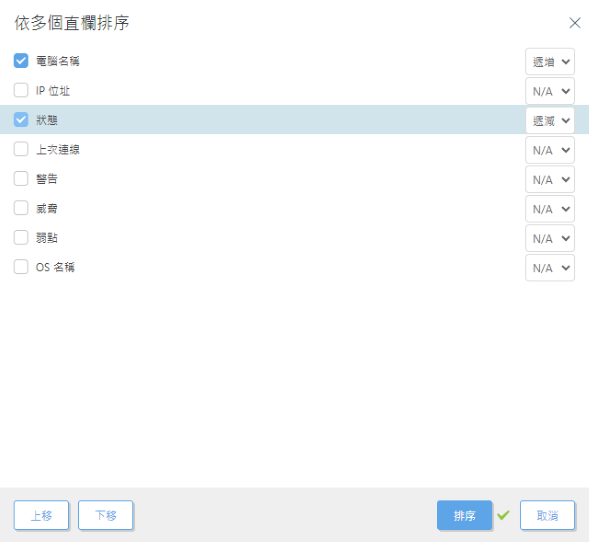
•多重排序 - 您可以透過選擇多個 (最多 4 個) 列對表格資料進行排序。對於每個列,您可以調整其以下內容:
o排序優先順序 - 透過按一下 [上移] 或 [下移] 按鈕 (第一列:主要排序;第二列 - 次要排序;等) 來變更列順序。套用多重排序後,索引號會出現在列標題之前,以指示排序優先順序。
o排序行為 - 從下拉式功能表中選擇 [遞增] 或 [遞減]。
|
1 主要排序 - 電腦名稱列:已套用遞增排序。 2 次要排序 - 狀態列:套用為次要排序的遞減排序。 |


報告
•將表格匯出為 - 將表格匯出為您需要格式的報告。 您可以選擇 .pdf 或 .csv。 CSV 僅適用於表格資料,而且會使用 ; (分號) 作為分隔符號。 如果下載 CSV 報告並在應顯示文字的直欄中看到數字,我們建議您下載 PDF 報告以查看文字值。
•儲存報告範本 - 從表格建立新的報告範本。