
Strom statických skupín pre ESET Business Account/ESET PROTECT Hub/ESET MSP Administrator
Pri importe predplatných prostredníctvom účtu ESET Business Account/ESET PROTECT Hub dôjde k preneseniu štruktúry spoločnosti (vrátane lokalít) do stromu statických skupín.
Pri importe predplatných prostredníctvom účtu ESET MSP Administrator dôjde k preneseniu štruktúry ESET MSP Administrator do stromu statických skupín. Prečítajte si viac o ESET PROTECT On-Prem pre poskytovateľov spravovaných služieb.
Stromová štruktúra statických skupín
Stromovú štruktúru statických skupín z účtu ESET Business Account/ESET PROTECT Hub/ESET MSP Administrator si môžete pozrieť vo webovej konzole v sekcii Počítače po rozbalení časti Všetko >  Spoločnosti.
|
Odporúčame používať online účet (ESET Business Account/ESET PROTECT Hub/ESET MSP Administrator) a synchronizovať ho s ESET PROTECT On-Prem, vďaka čomu budete môcť využívať ESET PROTECT On-Prem naplno. Ak ste aktivovali ESET PROTECT On-Prem pomocou aktivačného kľúča alebo offline aktivačného súboru a nesynchronizovali ste predplatné z ESET Business Account/ESET PROTECT Hub/ESET MSP Administrator, neuvidíte ESET Business Account/ESET PROTECT Hub/ESET MSP Administrator v stromovej štruktúre statických skupín. |

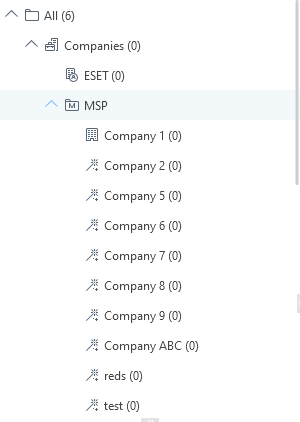
V sekcii Spoločnosti môžete vidieť jeden alebo viac stromov ESET Business Account/ESET PROTECT Hub/ESET MSP Administrator v závislosti od účtov synchronizovaných v rámci Správy predplatných.
Ak máte účet ESET MSP Administrator, podrobné informácie nájdete v kapitole Štruktúra entít v MSP.
Synchronizácia lokalít
Ak v účte ESET Business Account/ESET PROTECT Hub používate lokality, ESET PROTECT On-Prem ich automaticky zosynchronizuje do stromu statických skupín a priradí predplatné z každej lokality do príslušnej statickej skupiny (označenej ikonou  ) v rámci stromovej štruktúry spoločnosti
  ESET Business Account/ESET PROTECT Hub.
|
•Na správu lokalít odporúčame využiť automaticky vytvorený strom statických skupín (namiesto manuálneho vytvárania statických skupín). •Ďalej je potrebné manuálne vytvoriť správcov lokalít a priradiť im zodpovedajúce oprávnenia. Každému správcovi lokality nastavte príslušnú statickú skupinu jeho lokality ako domácu skupinu a taktiež mu priraďte súbor povolení zodpovedajúci rovnakej domácej skupine. |

|
Máte napríklad dve lokality (site1 a site2): 1.Vytvorte používateľa pre každú z týchto lokalít (site1_admin a site2_admin). 2.Voliteľné: Priraďte každému používateľovi jeho zodpovedajúcu domácu skupinu (lokalitu) – t. j. skupinu site1 používateľovi site1_admin a site2 používateľovi site2_admin. 3.Vytvorte pre každého používateľa súbor povolení (site1_permissions pre používateľa site1_admin a site2_permissions pre site2_admin). 4.Ku každému súboru povolení priraďte zodpovedajúcu statickú skupinu (skupinu site1 prepojte s site1_permissions a site2 s site2_permissions). 5.V každom súbore povolení nastavte požadovanú úroveň prístupu k jednotlivým funkciám (čítanie, používanie, zapisovanie). 6.Priraďte každý súbor povolení príslušnému používateľovi (site1_permissions používateľovi site1_admin a site2_permissions používateľovi site2_admin). 7.Každý správca lokality má teraz k dispozícii iba svoje vlastné lokality a súvisiace objekty (napríklad predplatné). |

Ak v účtu ESET Business Account/ESET PROTECT Hub premenujete lokalitu, ktorá sa synchronizuje v rámci stromu statických skupín, dôjde k zmene jej názvu aj v konzole ESET PROTECT On-Prem.
Ak v účte ESET Business Account/ESET PROTECT Hub odstránite lokalitu, ktorá sa synchronizuje v rámci stromovej štruktúry statických skupín, jej ikona v konzole ESET PROTECT On-Prem sa zmení na  .
.
Zdieľané objekty
V stromovej štruktúre ESET Business Account/ESET PROTECT Hub/ESET MSP Administrator sa nachádzajú ďalšie špeciálne statické skupiny s názvom Zdieľané objekty.
Pomocou skupiny Zdieľaných objektov môžete zdieľať objekty webovej konzoly (politiky, šablóny dynamických skupín atď.) s inými používateľmi, ktorí majú obmedzenú úroveň prístupu (majú prístup k statickým skupinám na rovnakej úrovni ako skupina Zdieľané objekty alebo ešte nižšie v stromovej štruktúre):
1.Ako prístupovú skupinu pre objekt Webová konzola vyberte skupinu Zdieľané objekty. Prístupová skupina nastavuje statickú skupinu objektu a prístup k objektu na základe prístupových práv používateľa.
2.Používateľovi prideľte povolenie na použitie ku skupine Zdieľané objekty.
|
•Aby ste zabránili nechceným zmenám zdieľaných objektov, uistite sa, že používatelia s obmedzenými oprávneniami nemajú ku skupine Zdieľané objekty povolenie na zapisovanie. Povolenie na použitie je v tomto prípade dostačujúce. •Do statickej skupiny Zdieľané objekty nie je možné presúvať počítače. Zdieľané objekty nie sú viditeľné medzi Skupinami v sekcii Počítače. |