
Журнал аудита
При выполнении пользователем действия в ESET PROTECT Web Console это действие заносится в журнал. Журналы аудита создаются при создании или изменении объекта ESET PROTECT Web Console (например, компьютера, политики, обнаружения и т. п.).
Журнал аудита — это новый экран, доступный в ESET PROTECT On-Prem. Журнал аудита содержит те же сведения, что и Отчет журнала аудита, но обеспечивает удобную фильтрацию отображаемых данных. Отфильтрованный журнал аудита можно также непосредственно просматривать на предмет различных объектов Web Console, щелкнув объект Web Console и выбрав  Журнал аудита.
С помощью журнала аудита администратор может отслеживать выполняемые в ESET PROTECT Web Console действия, особенно в случае большего количества пользователей Web Console.
|
Для просмотра журнала аудита пользователю Web Console необходим набор разрешений с функцией Журнал аудита. |

|
Разрешение журнала аудита позволяет пользователю просматривать внесенные в журнал действия всех остальных пользователей и доменов, в том числе доменов, связанных с ресурсами, на просмотр которых у пользователя недостаточно прав. |

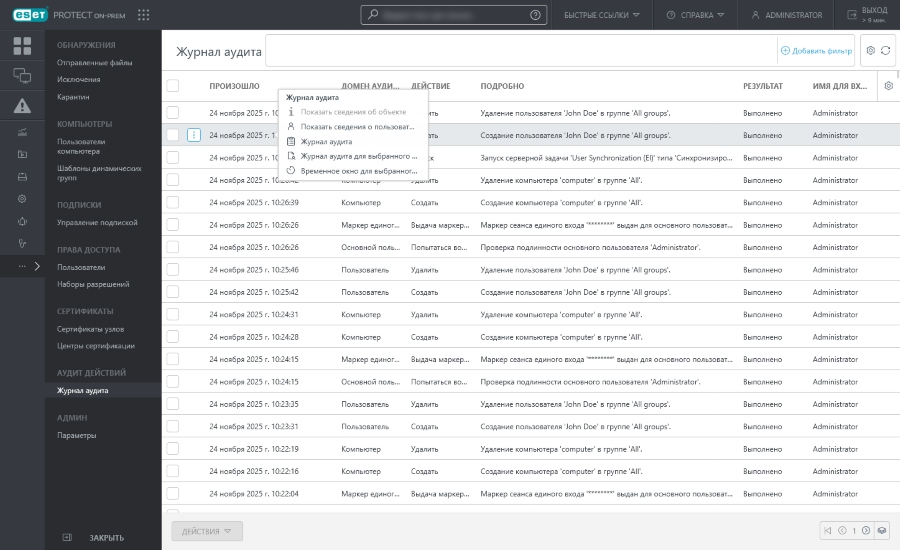
Щелкните строку в журнале аудита, чтобы выполнить следующие действия:
|
Отображение сведений о прошедшем аудит объекте. |
|||
Щелкните журнал аудита и выберите Показать изменения конфигурации, чтобы просмотреть визуализированное сравнение изменений прошедшего аудит объекта. •Добавленные настройки помечаются символом плюса в политиках и зеленым цветом в шаблонах клиентских задач и динамических групп. •Удаленные настройки помечаются символом минуса в политиках и красным цветом в шаблонах клиентских задач и динамических групп. •Измененные настройки помечаются восклицательным знаком в политиках и синим цветом в шаблонах клиентских задач и динамических групп. |
||||
|
Отображение сведений о пользователе, выполнившим действие с объектом. |
|||
|
Отображение журнала аудита для выбранного объекта. |
|||
|
Отображение журнала аудита для выбранного пользователя. |
|||
|
Отображение журнала аудита для выбранного объекта с активированным фильтром возникновения. |


Фильтрация представления
Чтобы выполнить фильтрацию, щелкните Добавить фильтр.
1.В некоторых фильтрах можно выбрать оператор, щелкнув значок оператора рядом с именем фильтра (доступность операторов зависит от типа фильтра):
 равно
равно
 не равно
 больше чем
 больше или равно
 менее чем
 меньше или равно
 содержит
 начинается с
 заканчивается на
 является одним из
 без значения
 со значением
2.Выберите один или несколько элементов из списка. Введите строку поиска или выберите элементы из раскрывающегося меню в полях фильтра.
3.Нажмите клавишу ВВОД. Активные фильтры выделены синим цветом.
Представление таблицы можно фильтровать по различным критериям:
•<= Произошло — задайте дату и время, до которого произошло действие.
•>= Произошло — задайте дату и время, после которого произошло действие.
•Действие — выберите выполненное действие.
•Проверить домен — выберите измененный объект Web Console.
•Проверить пользователя — выберите пользователя Web Console, выполнившего действие.
•Результат — выберите результат действия.