
Drzewo grupy statycznej dla ESET Business Account / ESET PROTECT Hub / ESET MSP Administrator
W przypadku importowania subskrypcji z poziomu ESET Business Account/ESET PROTECT Hub struktura firmy (w tym lokacje) jest wyświetlana w drzewie Grupa statyczna.
Jeśli importujesz subskrypcje z ESET MSP Administrator, struktura ESET MSP Administrator pojawia się w drzewie Grupa statyczna. Przeczytaj więcej o ESET PROTECT On-Prem dla dostawców usług zarządzanych.
Struktura drzewa grupy statycznej
Strukturę Drzewa grupy statycznej dla ESET Business Account / ESET PROTECT Hub / ESET MSP Administrator można wyświetlać w menu Komputery w Drzewie grupy statycznej w obszarze Wszystkie >  Firmy.
|
Zalecamy korzystanie z konta online (ESET Business Account/ESET PROTECT Hub/ESET MSP Administrator) i synchronizację go z ESET PROTECT On-Prem, aby móc korzystać z pełnego potencjału ESET PROTECT On-Prem. Jeśli aktywowano ESET PROTECT On-Prem za pomocą klucza aktywacji lub pliku aktywacji offline, a subskrypcje nie zostały zsynchronizowane z ESET Business Account/ESET PROTECT Hub/ESET MSP Administrator, nie zobaczysz ESET Business Account/ESET PROTECT Hub/ESET MSP Administrator w strukturze drzewa Grupa statyczna. |

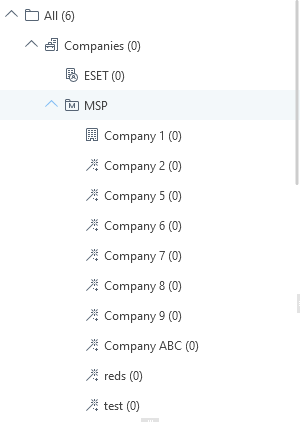
W obszarze Firmy można zobaczyć jedno drzewo ESET Business Account/ESET PROTECT Hub/ESET MSP Administrator lub więcej, w zależności od kont zsynchronizowanych w menu Zarządzanie subskrypcjami.
Jeśli masz konto ESET MSP Administrator, zapoznaj się ze szczegółami dotyczącymi struktury podmiotów w dostawcy usług zarządzanych.
Synchronizacja witryn
Jeśli masz witrynę ESET Business Account / ESET PROTECT Hub, ESET PROTECT On-Prem automatycznie synchronizuje je z drzewem grupy statycznej i przypisuje subskrypcje z każdej witryny do odpowiedniej grupy statycznej witryny (oznaczonej ikoną  ) w menu firmy ESET Business Account / ESET PROTECT Hub
  .
.
|
•Zalecamy korzystanie z automatycznie utworzonej witryny Grupy statyczne do zarządzania witrynami (zamiast ręcznego tworzenia grup statycznych). •Musisz utworzyć administratorów witryny i ręcznie przypisać im uprawnienia. Wybierz odpowiednią grupę statyczną witryny jako grupę domową dla każdego administratora witryny i przypisz administratorowi zestaw uprawnień dla tej samej grupy domowej. |

|
Na przykład: jeśli masz dwie witryny (site1 i site2): 1.Utwórz użytkownika dla każdej witryny (site1_admin i site2_admin). 2.Opcjonalna: Przypisz odpowiednią grupę domową (witrynę) do każdego użytkownika (site1 do site1_admin i site2 do site2_admin). 3.Utwórz zestaw uprawnień dla każdego użytkownika (site1_permissions dla site1_admin i site2_permissions dla site2_admin). 4.Przypisz odpowiednią grupę statyczną do każdego zestawu uprawnień (site1 do site1_permissions i site2 do site2_permissions). 5.Przypisz wymagane funkcje i poziom dostępu każdego zestawu uprawnień (Odczyt, Użycie, Zapis). 6.Przypisz każdy zestaw uprawnień do odpowiedniego użytkownika (site1_permissions do site1_admin i site2_permissions do site2_admin). 7.Teraz każdy administrator witryny może zobaczyć tylko swoją witrynę i jej obiekty (na przykład subskrypcje). |

Jeśli masz witrynę zsynchronizowaną w strukturze drzewa grupy statycznej i zmienisz nazwę witryny w ESET Business Account / ESET PROTECT Hub, zostanie ona również zmieniona w programie ESET PROTECT On-Prem.
Jeśli masz witrynę zsynchronizowaną w strukturze drzewa grupy statycznej i usuniesz witrynę w ESET Business Account / ESET PROTECT Hub, jej ikona w ESET PROTECT On-Prem zmieni się na  .
.
Udostępniane obiekty
Struktura drzewa grupy statycznej w ESET Business Account / ESET PROTECT Hub / ESET MSP Administrator zawiera dodatkowe dedykowane grupy statyczne zwane obiektami udostępnionymi.
Za pomocą Obiektów udostępnionych można udostępniać obiekty konsoli internetowej (zasady, szablony grup dynamicznych itp.) większej liczbie użytkowników z ograniczonym dostępem (dostęp do grup statycznych na tym samym poziomie co Obiekty udostępnione lub pod nimi w strukturze drzewa):
1.Wybierz Obiekty udostępnione jako grupę dostępu dla obiektu konsola internetowa. Grupa dostępu ustawia grupę statyczną obiektu i dostęp do obiektu na podstawie praw dostępu użytkownika.
2.Przypisz uprawnienie Używanie do Obiektów udostępnionych.
|
•Upewnij się, że ograniczonym użytkownikom nie przypisano uprawnienia Zapis w Obiektach udostępnionych, aby uniemożliwić im edycję. Uprawnienie Użycie jest wystarczające. •Nie można przechowywać komputerów w Obiektach udostępnionych. Obiekty udostępnione nie są widoczne w obszarze Grupy w menu Komputery. |