
Zapisz w dzienniku
Gdy użytkownik wykonuje akcję w konsoli internetowej ESET PROTECT, akcja jest zapisywana. Dzienniki inspekcji są tworzone, jeśli obiekt konsoli internetowej ESET PROTECT (na przykład komputer, polityka, wykrycie itp.) jest tworzony lub modyfikowany.
Dziennik inspekcji to nowy ekran dostępny w ESET PROTECT On-Prem. Dziennik inspekcji zawiera te same informacje co raport dziennika inspekcji, ale umożliwia wygodne filtrowanie wyświetlanych danych. Filtrowany dziennik inspekcji dla różnych obiektów konsoli sieci Web można również wyświetlić bezpośrednio, klikając obiekt konsoli internetowej i wybierając  Zapisz w dzienniku.
Dziennik inspekcji umożliwia administratorowi sprawdzenie działań wykonywanych w konsoli internetowej ESET PROTECT, zwłaszcza jeśli jest więcej użytkowników konsoli.
|
Użytkownik konsoli internetowej musi mieć zestaw uprawnień z funkcjąAudyt dziennika, aby móc wyświetlić raport Audytu dziennika. |

|
Ważne: uprawnienie Dziennik inspekcji umożliwia użytkownikowi wyświetlanie zarejestrowanych akcji wszystkich innych użytkowników i domen, nawet tych związanych z zasobami, do których wyświetlania użytkownik nie ma wystarczających praw. |

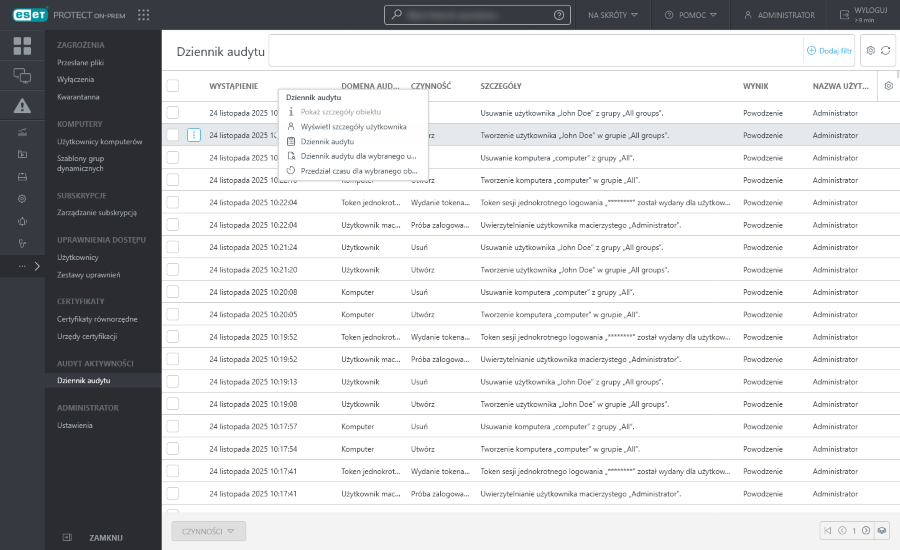
Kliknij wiersz w dzienniku inspekcji, aby wykonać następujące czynności:
|
Pokaż szczegóły kontrolowanego obiektu. |
|||
Kliknij dziennik audytu i wybierz opcję Pokaż zmiany konfiguracji, aby wyświetlić wizualizację porównania audytowanych zmian obiektów: •Dodane ustawienia są oznaczone symbolem plusa w politykach oraz kolorem zielonym w zadaniach klienta i szablonach grup dynamicznych. •Usunięte ustawienia są oznaczone symbolem minusa w politykach oraz kolorem czerwonym w zadaniach klienta i szablonach grup dynamicznych. •Zmienione ustawienia są oznaczone wykrzyknikiem w politykach oraz kolorem niebieskim w zadaniach klienta i szablonach grup dynamicznych. |
||||
|
Pokaż szczegóły użytkownika, który wykonał akcję na obiekcie. |
|||
|
Pokaż dziennik inspekcji dla wybranego obiektu. |
|||
|
Pokaż dziennik inspekcji dla wybranego użytkownika. |
|||
|
Pokaż dziennik inspekcji dla wybranego obiektu z aktywowanym filtrem czasu wystąpienia. |


Filtrowanie widoku
Aby filtrować, kliknij opcję Dodaj filtr:
1.W niektórych filtrach można wybrać operatora, klikając ikonę operatora obok nazwy filtru (dostępne operatory zależą od typu filtra):
 równa się
 nie równa się
 ma wartość większą niż
 większy lub równy
 mniejsza niż
 mniejszy lub równy
 zawiera
 zaczyna się na
 kończy się na
 jest jedną z wartości
 nie ma wartości
 ma wartość
2.Wybierz jeden lub więcej elementów z listy. Wpisz ciąg wyszukiwania lub wybierz elementy z menu rozwijanego w polach filtra.
3.Naciśnij klawisz Enter. Aktywne filtry są wyróżnione kolorem niebieskim.
Widok tabeli można filtrować według różnych kryteriów:
•<= Wystąpienie – Ustaw datę i godzinę przed wystąpieniem czynności.
•> = Wystąpienie – Ustaw datę i godzinę, po której wystąpiła czynność.
•Czynność – Wybierz wykonaną czynność.
•Inspekcja domeny – Wybierz zmodyfikowany obiekt konsoli internetowej.
•Inspekcja użytkownika – wybierz użytkownika konsoli internetowej, który wykonał czynność.
•Wynik – Wybierz wynik czynności.