
ユーザー
ユーザー管理はESET PROTECT Webコンソールの詳細セクションにあります。
ユーザータイプには次の2種類があります。
•ローカルユーザーESET PROTECT Webコンソールから作成および管理されるユーザーアカウント。
•マッピングされたドメインセキュリティグループ - Active Directoryによって管理および認証されるユーザーアカウント。
|
新規のESET PROTECT On-Premの設定には、唯一のユーザーとして管理者(すべてをホームグループに持ちすべてにアクセスできるローカルユーザー)があります。 •このユーザーアカウントを定期的に使用しないことをお勧めします。別の管理者アカウントを作成するか、マッピングされたドメインセキュリティグループから管理者権限設定が割り当てられた管理者を作成することを強くお勧めします。既定の管理者アカウントはバックアップオプションとしてのみ使用してください。 •また、必要な権限に基づいて、よりアクセス権が制限された追加のユーザーを作成できます。 •任意で、ローカルユーザーとマッピングされたドメインセキュリティグループの二要素認証を設定できます。これによりESET PROTECT Webコンソールにログインしてアクセスするときのセキュリティが強化されます。 |

支店の管理者ソリューション
|
会社に2つの事業所があり、それぞれにローカル管理者がいる場合は、別のグループに対するその他の権限設定を割り当てる必要があります。 たとえば、管理者のJohnがサンディエゴに、Larryがシドニーにいるとします。両方がローカル管理者のみを管理し、コンピューターでダッシュボード、ポリシー、レポートおよび動的グループテンプレートを使用する必要があります。メインの管理者は、次の手順に従う必要があります。 1.新しい静的グループを作成する:サンディエゴ事業所、シドニー事業所。 2.新しい権限設定を作成する: a)静的グループシドニー事業所と完全アクセス権限(サーバー設定を除く)があるシドニー権限セットという権限セット。 b)静的グループサンディエゴ事業所と完全アクセス権限(サーバー設定を除く)があるサンディエゴ権限セットという権限セット。 c)静的グループすべてと次の権限があるすべてのグループ/ダッシュボードという権限設定 •クライアントタスクの読み取り •動的グループテンプレートの使用 •レポートとダッシュボードの使用 •ポリシーの使用 •メールの送信の使用 •SNMPトラップの送信の使用 •レポートをファイルへ出力の使用 •サブスクリプションの使用 •通知の書き込み 3.ホームグループとしてSan Diego officeを持ち、権限設定のSan Diego権限設定とすべてのグループ/ダッシュボードを割り当てられた、新しいユーザーJohnを作成します。 4.新しいユーザーLarryを作成します。ホームグループシドニー事業所には権限設定シドニー権限設定とすべてのグループ/ダッシュボードが割り当てられます。 権限設定がこのように設定される場合は、JohnとLarryは同じタスクとポリシー、レポートとダッシュボードを使用し、制限なく動的グループテンプレートを使用できます。ただし、それぞれは自分のホームグループに含まれるコンピューターに対してのみテンプレートを使用できます。 |

オブジェクトの共有
管理者が動的グループテンプレート、レポートテンプレート、またはポリシーなどのオブジェクトを共有する場合は、次のオプションがあります。
•これらのオブジェクトを共有グループに移動する
•複製オブジェクトを作成し、他のユーザーがアクセスできる静的グループに移動する(以下の例を参照)
|
オブジェクトの複製には、元のオブジェクトに対する読み取り権限と、この種類のアクションのホームグループに対する書き込み権限が必要です。 ホームグループがすべての管理者がユーザー Johnと特別なテンプレートを共有しようとしています。テンプレートは最初に管理者によって作成されたため、自動的にすべてグループに含まれています。管理者は次の手順に従います。 1.詳細 > 動的グループテンプレートに移動します。 2.特別なテンプレートを選択し、[複製]をクリックします。必要に応じて、名前と説明を設定し、[完了]をクリックします。 3.複製されたテンプレートは管理者のホームグループ、グループすべてに含まれます。 4.詳細 > 動的グループテンプレートに移動し、複製されたテンプレートを選択します。 |

共有グループでその他のユーザーとオブジェクトを共有する方法
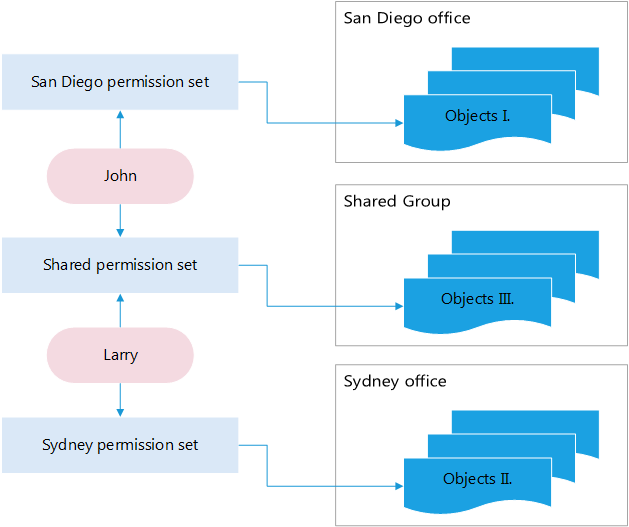
新しいセキュリティモデルの動作をさらに理解するには、次の方法を参照してください。管理者が2つのユーザーを作成する場合があります。各ユーザーには独自のホームグループがあり、作成したオブジェクトがあります。サンディエゴ権限設定はJohnに対して自分のグループのオブジェクトを操作する権限を付与します。この状況はLarryと似ています。これらのユーザーが一部のオブジェクト(コンピューターなど)を共有する必要がある場合、これらのオブジェクトを共有グループ(静的グループ)に移動します。両方のユーザーには静的グループセクションでリスト化された共有グループを持つ共有権限を割り当てる必要があります。
フィルターとレイアウトのカスタマイズ
現在のWebコンソール画面ビューをカスタマイズできます。
• フィルターとフィルタープリセットを追加します。
• タグを使用して、表示される項目をフィルタリングできます。