
Aggiornamento sistema operativo
L'attività Aggiornamento sistema operativo viene utilizzata per aggiornare il sistema operativo del computer client. Questa attività attiva l'aggiornamento dei sistemi operativi Windows, macOS e Linux.

Selezionare una delle seguenti opzioni per creare una nuova attività client:
•Fare clic su Attività > Nuovo o Aggiungi >  Attività client.
•Fare clic su Attività > selezionare il tipo di attività desiderato e fare clic su Aggiungi > Attività client.
•Fare clic sul dispositivo di destinazione in Computer e selezionare  Attività > Nuova attività.
Di base
Nella sezione Di base, inserire le informazioni di base sull’attività, come il Nome e la Descrizione (facoltativa). Fare clic su Seleziona tag per assegnare tag.
Nel menu a discesa Attività, selezionare il tipo di attività che si desidera creare e configurare. Se prima di creare una nuova attività è stato selezionato un tipo di attività specifica, l’Attività è preselezionata in base alla precedente scelta dell’utente. L’Attività (vedere l’elenco di tutte le attività) definisce le impostazioni e il comportamento dell’attività.
Impostazioni
•Accetta automaticamente i Termini di utilizzo (solo Windows): seleziona questa casella di controllo se desideri accettare automaticamente i Termini di utilizzo. L'utente non visualizzerà alcun testo. Se non abiliti l’accettazione dei Termini di utilizzo, l’attività salta gli aggiornamenti che la richiedono.
•Installa aggiornamenti facoltativi (solo sistema operativo Windows): saranno installati anche gli aggiornamenti contrassegnati come facoltativi e che non richiedono l’intervento da parte dell’utente.
•Consenti riavvio (Windows e macOS): consente di forzare il riavvio del computer client in seguito all’installazione degli aggiornamenti che richiedono un riavvio.
È possibile configurare il comportamento di riavvio/arresto dei computer gestiti. I computer devono eseguire un'applicazione di protezione ESET che supporta questa impostazione. Se il computer gestito non supporta la configurazione del comportamento di riavvio:
oWindows invierà all’utente del computer una notifica del riavvio forzato pianificato 4 ore prima del riavvio e 10 minuti prima del riavvio.
omacOS si riavvierà subito dopo l’aggiornamento.
|
•Verranno installati gli aggiornamenti che richiedono un riavvio anche se non si seleziona la casella di controllo Consenti riavvio. •Le Impostazioni non influenzano l’attività se sul dispositivo di destinazione è in esecuzione un tipo di sistema operativo non supportato. |

Riepilogo
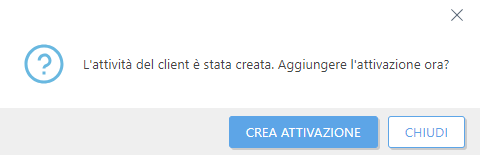
Rivedere il riepilogo delle impostazioni configurate e fare clic su Fine. L'attività client è stata creata. A questo punto si aprirà una finestra piccolo:
•Fare clic su Crea attivazione (scelta consigliata) per specificare le destinazioni dell’attività client (computer o gruppi) e l’attivazione.
•Facendo clic su Chiudi, è possibile creare un’attivazione in un secondo momento: fai clic sull’attività client e seleziona  Esegui su dal menu a discesa.
In Attività è possibile visualizzare la barra dell’indicatore di stato, l'icona dello statoe i dettagli relativi a ciascuna attività creata.