
Stablo statičke grupe za sustav ESET Business Account / ESET PROTECT Hub / ESET MSP Administrator
Ako uvezete pretplate iz ESET Business Account/ESET PROTECT Hub, struktura vaše tvrtke (uključujući web stranice) pojavljuje se u stablu statičke grupe.
Ako uvezete pretplate iz programa ESET MSP Administrator, ESET MSP Administrator struktura se pojavljuje u stablu statičke grupe. Pročitajte više o programu ESET PROTECT On-Prem za pružatelje upravljanih servisa.
Struktura stabla statičke grupe
Strukturu stabla statičke grupe za sustav ESET Business Account/ESET PROTECT Hub/ESET MSP Administrator u stavci Računala u stablu statičke grupe možete vidjeti pod Sve >  Tvrtke.
|
Preporučujemo upotrebu računa na mreži (ESET Business Account/ESET PROTECT Hub/ESET MSP Administrator) injegovu sinkronizaciju s programom ESET PROTECT On-Prem kako biste iskoristili puni potencijal programa ESET PROTECT On-Prem. Ako ste aktivirali ESET PROTECT On-Prem aktivacijskim ključem ili offline aktivacijskom datotekom, a niste sinkronizirali pretplate iz ESET Business Account/ESET PROTECT Hub/ESET MSP Administrator, nećete vidjeti ESET Business Account/ESET PROTECT Hub/ESET MSP Administrator u strukturi stabla statičke grupe. |

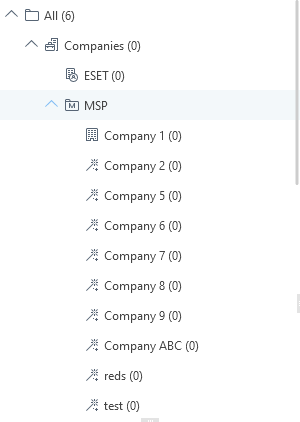
U odjeljku Tvrtke možete vidjeti jedno ili više ESET Business Account/ESET PROTECT Hub/ESET MSP Administrator stabala, ovisno o računima sinkroniziranima u odjeljku Upravljanje pretplatama.
Ako imate ESET MSP Administrator račun, pogledajte detalje o strukturi subjekta u MSP-u.
Sinkronizacija web stranice
Ako imate ESET Business Account/ESET PROTECT Hub web stranice, ESET PROTECT On-Prem ih automatski sinkronizira sa stablom statičke grupe i dodjeljuje pretplate sa svake web stranice odgovarajućoj statičkoj grupi web stranice (označenoj ikonom  ) pod ESET Business Account/ESET PROTECT Hub
  tvrtkom.
|
•Preporučujemo da za upravljanje web stranicama upotrebljavate automatski stvorenu web stranicu statičkih grupa (umjesto ručnog stvaranja statičkih grupa). •Trebate stvoriti administratore web stranica s prilagođenim pristupom programu i ručno dodijeliti njihova dopuštenja. Odaberite odgovarajuću statičku grupu web stranice kao glavnu grupu za svakog administratora web stranice i dodijelite administratoru skup dopuštenja s istom glavnom grupom. |

|
Na primjer, imate dvije web stranice (site1 i site2): 1.Stvorite korisnika za svaku web stranicu (site1_admin i site2_admin). 2.Nije obavezno: Dodijelite odgovarajuću glavnu grupu (web stranicu) svakom korisniku (site1 administratoru site1_admin i site2 administratoru site2_admin). 3.Stvorite skup dopuštenja za svakog korisnika (site1_permissions za administratora site1_admin i site2_permissions za administratora site2_admin). 4.Dodijelite odgovarajuću statičku grupu svakom skupu dopuštenja (site1 za site1_permissions i site2 za site2_permissions). 5.Dodijelite potrebne funkcije i razinu pristupa svakom skupu dopuštenja (čitanje, upotreba, pisanje). 6.Dodijelite svaki skup dopuštenja odgovarajućem korisniku (site1_permissions administratoru site1_admin i site2_permissions administratoru site2_admin). 7.Sada svaki administrator web stranice može vidjeti samo svoju web stranicu i njegove objekte (na primjer, pretplate). |

Ako imate web stranicu sinkroniziranu u strukturi stabla statičke grupe i preimenujete web stranicu u sustavu ESET Business Account/ESET PROTECT Hub, ona će se preimenovati i u programu ESET PROTECT On-Prem.
Ako imate web stranicu sinkroniziranu u strukturi stabla statičke grupe i izbrišete web stranicu u sustavu ESET Business Account/ESET PROTECT Hub, njezina ikona u programu ESET PROTECT On-Prem će se promijeniti u  .
.
Dijeljeni objekti
Struktura stabla statičke grupe sustava ESET Business Account/ESET PROTECT Hub/ESET MSP Administrator sadržava dodatne namjenske statičke grupe pod nazivom Dijeljeni objekti.
Dijeljene objekte možete upotrebljavati za dijeljenje objekata web konzole (pravila, dinamički predlošci grupa itd.) većem broju korisnika s ograničenim pristupom (pristup statičkim grupama na istoj razini kao dijeljeni objekti ili ispod njih u strukturi stabla):
1.Odaberite opciju Dijeljeni objekti kao grupa pristupa za objekt web konzole. Grupa pristupa postavlja statičku grupu objekta i pristup objektu na temelju prava pristupa korisnika.
2.Dodijelite dopuštenje upotrebe dijeljenim objektima.
|
•Provjerite da ograničeni korisnici nisu dobili dopuštenje za pisanje u dijeljenim objektima kako biste ih spriječili u uređivanju. Dovoljno je dopuštenje za upotrebu. •Računala ne možete pohranjivati u dijeljene objekte. Dijeljeni objekti nisu vidljivi pod opcijom Grupe u stavci Računala. |