
Nadogradnja operacijskog sustava
Zadatak nadogradnje operacijskog sustava upotrebljava se za nadogradnju operacijskog sustava klijentskog računala. Ovaj zadatak može pokrenuti nadogradnju operacijskog sustava na operacijskim sustavima Windows, macOS i Linux.

Odaberite jednu od sljedećih opcija za stvaranje novog klijentskog zadatka:
•Kliknite Zadaci > Novo ili Dodaj >  Zadatak klijenta.
•Kliknite Zadaci > odaberite željenu vrstu zadatka i kliknite Dodaj > Klijentski zadatak.
•Kliknite ciljni uređaj u kartici Računala i odaberite  Zadaci > Novi zadatak.
Osnovno
U odjeljku Osnovno unesite osnovne informacije o zadatku, primjerice naziv i opis (neobavezno). Kliknite Odaberi oznake da biste dodijelili oznake.
Na padajućem izborniku Zadatak odaberite vrstu zadatka koju želite stvoriti i konfigurirati. Ako ste odabrali određenu vrstu zadatka prije stvaranja novog zadatka, Zadatak je unaprijed odabran na temelju prethodnog odabira. Zadatak (pogledajte popis svih zadataka) definira postavke i ponašanje zadatka.
Postavke
•Automatski prihvatite Uvjete korištenja (samo Windows) – odaberite ovaj potvrdni okvir ako želite automatski prihvatiti Uvjete korištenja. Korisniku se neće prikazati nikakav tekst. Ako ne aktivirate prihvaćanje Uvjeta korištenja, zadatak preskače nadogradnje koja zahtijevaju prihvaćanje Uvjeta korištenja.
•Instaliraj neobavezne nadogradnje (samo Windows) – nadogradnje koje su označene kao neobavezne i ne zahtijevaju radnju korisnika će se također instalirati.
•Dopusti ponovno pokretanje (Windows i macOS) – prisilite klijentsko računalo da se ponovno pokrene nakon instalacije nadogradnji koje zahtijevaju ponovno pokretanje.
Možete konfigurirati ponašanje ponovnog pokretanja / isključivanja upravljanih računala. Na računalima mora biti pokrenuta ESET-ova sigurnosna aplikacija koja podržava ovu postavku. Ako upravljano računalo ne podržava konfiguraciju ponašanja restarta:
oWindows će obavijestiti korisnika računala o planiranom prisilnom ponovnom pokretanju 4 sata i 10 minuta prije ponovnog pokretanja.
omacOS će se odmah ponovno pokrenuti nakon nadogradnje.
|
•Nadogradnje koje zahtijevaju ponovno pokretanje će se instalirati čak i ako ne označite potvrdni okvir Dopusti ponovno pokretanje. •Postavke ne utječu na zadatak ako ciljani uređaj radi na nepodržanoj vrsti operacijskog sustava. |

Sažetak
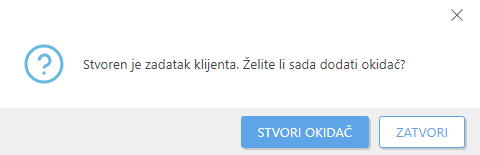
Pregledajte sažetak konfiguriranih postavki pa kliknite Završi. Zadatak klijenta sada je stvoren i otvorit će se mali prozor:
•Kliknite Stvori okidač (preporučeno) da biste odredili ciljeve zadataka klijenta (računala ili grupe) i okidač.
•Ako kliknete Zatvori, možete kasnije stvoriti okidač – kliknite klijentski zadatak i odaberite  Pokreni na u padajućem izborniku.
U stavci Zadaci možete vidjeti traku indikatora napretka, ikonu statusa i pojedinosti za svaki stvoreni zadatak.