
Izvršavanje naredbe
Zadatak Izvršavanje naredbe može se koristiti za izvršavanje određenog naredbenog retka na klijentu. Administrator može odrediti unos naredbenog retka za izvršavanje.
|
Kako bi se poboljšala sigurnost i smanjio rizik od neovlaštenih udaljenih radnji, pristup zadatku Run Command je ograničen. Morate omogućiti autorizaciju s dva faktora (2FA) da bi zadatak Run Command postao dostupan prilikom izrade novog zadatka ili za izvršenje postojećeg zadatka za izvršenje naredbe. |

Odaberite jednu od sljedećih opcija za stvaranje novog klijentskog zadatka:
•Kliknite Zadaci > Novo ili Dodaj >  Zadatak klijenta.
•Kliknite Zadaci > odaberite željenu vrstu zadatka i kliknite Dodaj > Klijentski zadatak.
•Kliknite ciljni uređaj u kartici Računala i odaberite  Zadaci > Novi zadatak.
|
Naredbe se pokreću bez pristupanja okruženju radne površine. Zbog toga pokretanje naredbi sa zahtjevima za korisničko sučelje aplikacije može biti neuspješno. |
Možete upotrijebiti ecmd naredbe pomoću zadatka "Pokretanje naredbe". Dodatne informacije potražite u sljedećem članku u bazi znanja.
Operacijski sustav |
Naredba će se pokrenuti kao korisnik |
Standardni radni direktorij |
Dostupne mrežne lokacije |
Naredba će se pokrenuti u |
|---|---|---|---|---|
Windows |
Local System |
C:\Windows\Temp |
Samo lokacije u trenutačnoj domeni i dostupne korisniku Lokalni sustav |
prozoru naredbenog retka (cmd.exe) |
Linux ili macOS |
root |
/tmp |
Samo ako je lokacija postavljena i dostupna korijenskom korisniku |
Konzola |
Osnovno
U odjeljku Osnovno unesite osnovne informacije o zadatku, primjerice naziv i opis (neobavezno). Kliknite Odaberi oznake da biste dodijelili oznake.
Na padajućem izborniku Zadatak odaberite vrstu zadatka koju želite stvoriti i konfigurirati. Ako ste odabrali određenu vrstu zadatka prije stvaranja novog zadatka, Zadatak je unaprijed odabran na temelju prethodnog odabira. Zadatak (pogledajte popis svih zadataka) definira postavke i ponašanje zadatka.
Postavke
•Naredbeni redak za izvršavanje – Unesite naredbeni redak koji želite izvršiti na klijentu(ima).
•Radni direktorij – Unesite direktorij u kojem će se izvršiti iznad spomenuti naredbeni redak. Radni direktorij ograničen je na 1024 znaka.
|
Možete upisati naredbu s više redaka. Maksimalna ograničenja dužine naredbe: •Web konzola može obraditi do 65.536 znakova. Ako kopirate i zalijepite dužu naredbu, njezin kraj izostavio bi se bez obavijesti. •Linux i macOS mogu obraditi cijelu duljinu naredbe. Windows ima ograničenje za najviše 8.191 znak. |
|
•Da biste pokrenuli lokalnu skriptu koja se nalazi na klijentu na lokaciji C:\Users\user\script.bat, slijedite ove korake: 1.Stvorite novi zadatak klijenta i odaberite Izvršavanje naredbe. 2.U odjeljak Postavke unesite: Naredbeni redak za pokretanje: pozovi script.bat 3.Kliknite Završi, stvorite okidač i izaberite ciljane klijente. •Za pokretanje višeredne naredbe za ponovno pokretanje servisa Windows na daljinu (zamijenite service_name nazivom servisa, na primjer wuauserv za servis Windows Update): net stop service_name net start service_name |

Sažetak
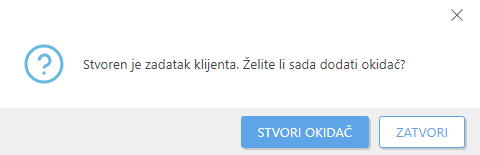
Pregledajte sažetak konfiguriranih postavki pa kliknite Završi. Zadatak klijenta sada je stvoren i otvorit će se mali prozor:
•Kliknite Stvori okidač (preporučeno) da biste odredili ciljeve zadataka klijenta (računala ili grupe) i okidač.
•Ako kliknete Zatvori, možete kasnije stvoriti okidač – kliknite klijentski zadatak i odaberite  Pokreni na u padajućem izborniku.
U stavci Zadaci možete vidjeti traku indikatora napretka, ikonu statusa i pojedinosti za svaki stvoreni zadatak.
Pregledajte rezultate zadatka izvršavanja naredbe
1.Kliknite Zadaci > kliknite zadatak > Prikaži pojedinosti > kartica Pokretanja > kliknite redak u tablici >  Povijest.
2.Stupac Poruka praćenja sadržava prvih 255 znakova rezultata zadatka izvršavanja naredbe. Možete stvarati izvješća i obrađivati te podatke na nekoliko računala. Više rezultata možete preuzeti kao dnevnik Log Collectora u kartici Pojedinosti računala > Dnevnici > Log Collector.