
Dnevnik provjere
Kada korisnik provodi radnju u web konzoli programa ESET PROTECT, radnja se bilježi. Dnevnici provjera se stvaraju ako se stvori ili promijeni objekt web konzole programa ESET PROTECT (na primjer računalo, pravilo, prijetnja itd.).
Dnevnik provjere je novi zaslon dostupan u programu ESET PROTECT On-Prem. Dnevnik provjere sadrži iste informacije kao i izvješće dnevnika provjere, ali dopušta praktično filtriranje prikazanih podataka. Također možete izravno pregledati različite objekte web konzole u filtriranom dnevniku provjera tako da kliknete objekt web konzole i odaberete  Dnevnik provjere.
Dnevnik provjere administratoru dopušta da pregleda aktivnosti provedene u web konzoli programa ESET PROTECT, pogotovo ako postoji više korisnika web konzole.
|
Za prikaz dnevnika provjere korisnik web konzole mora imati skup dopuštenja s funkcijom Dnevnik provjere. |

|
Dopuštenje Dnevnika provjere dopušta korisniku pregled evidentiranih radnji svih drugih korisnika i domena, čak i onih povezanih sa značajkama za koje korisnik nema dovoljno prava za pregled. |

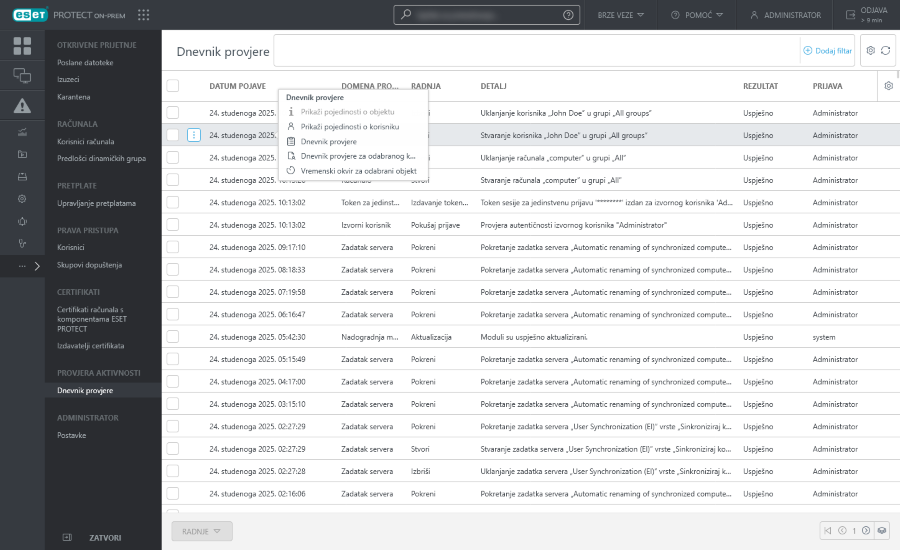
Kliknite redak u dnevniku provjere i možete provesti sljedeće radnje:
|
Prikažite pojedinosti o objektu koji se provjerava. |
|||
Kliknite dnevnik provjere i odaberite Prikaži promjene konfiguracije da biste vidjeli vizualnu usporedbu promjena provjerenog objekta: •Dodane postavke označene su simbolom plus u pravilima i zelenom bojom u klijentskim zadacima i predlošcima dinamičkih grupa. •Uklonjene postavke označene su simbolom minus u pravilima i crvenom bojom u klijentskim zadacima i predlošcima dinamičkih grupa. •Promijenjene postavke označene su uskličnikom u pravilima i plavom bojom u klijentskim zadacima i predlošcima dinamičkih grupa. |
||||
|
Pokažite pojedinosti o korisniku koji je proveo radnju na objektu. |
|||
|
Prikažite dnevnik provjere za odabrani objekt. |
|||
|
Prikažite dnevnik provjere za odabranog korisnika. |
|||
|
Prikažite dnevnik provjere za odabrani objekt s aktiviranim filtrom vremena pojave. |


Filtriranje prikaza
Da biste filtrirali, kliknite Dodaj filtar:
1.U nekim filtrima možete odabrati operator tako da kliknete ikonu operatora pored naziva filtra (dostupni operatori ovise o vrsti filtra):
 jednako
 nije jednako
 je veći od
 veće ili jednako
 manje od
 manje ili jednako
 sadrži
 počinje s
 završava s
 jedan je od
 nema vrijednost
 ima vrijednost
2.Odaberite jednu ili više stavki s popisa. Upišite niz za pretraživanje ili odaberite stavke iz padajućeg izbornika u poljima filtra.
3.Pritisnite Enter. Aktivni filtri plave su boje.
Prikaz tablice možete filtrirati prema različitim kriterijima:
•<= pojava – postavite datum i vrijeme prije nego što se radnja dogodila.
•> = pojava – postavite datum i vrijeme nakon što se radnja dogodila.
•Radnja – odaberite provedenu radnju.
•Provjeri domenu – odaberite promijenjeni objekt web konzole.
•Provjeri korisnika – odaberite korisnika web konzole koji je proveo radnju.
•Rezultat – odaberite rezultat radnje.