
Supprimer l'ordinateur de la gestion
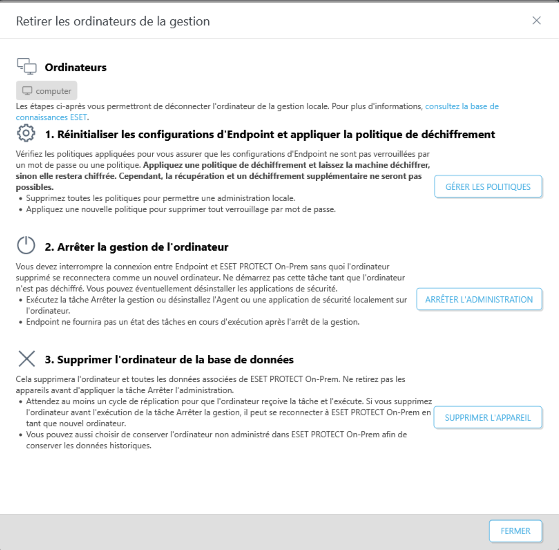
Pour supprimer un appareil de la gestion, cliquez sur Ordinateurs, sélectionnez un appareil et cliquez sur  Gérer >
  Supprimer.
|
Lorsque vous passez à l'étape suivante, assurez-vous que vous avez bien terminé l'étape précédente. Cela est essentiel pour supprimer correctement le périphérique de la gestion. |

1.Réinitialiser les paramètres de terminaux : cliquez sur Gérer les politiques et supprimez toutes les politiques appliquées pour autoriser la gestion des périphériques locaux. Consultez la rubrique Règles de suppression de règles dans la section Politiques. Si un mot de passe est défini pour accéder à la configuration de l'application Endpoint, créez une nouvelle politique pour supprimer le mot de passe (choisissez de définir un mot de passe mais n'en saisissez aucun). Pour les ordinateurs chiffrés avec ESET Full Disk Encryption, suivez les étapes de déchiffrement.
2.Arrêter la gestion de l'ordinateur : exécutez la tâche Arrêter la gestion ou encore, désinstallez l'agent ESET Management ou l'application de sécurité ESET localement sur un ordinateur. Cela suspend la connexion entre l'ordinateur et ESET PROTECT On-Prem
3.Supprimer l'ordinateur de la base de données : Après vous être assuré que l'ordinateur ne se connecte plus à ESET PROTECT On-Prem, vous pouvez le supprimer de la liste des périphériques gérés.
Cochez la case Je veux désactiver les applications ESET installées pour supprimer l'abonnement de toutes les applications ESET installées sur l'ordinateur sélectionné. Consulter également Désactivation des applications ESET pour entreprises.