
Baumstruktur der statischen Gruppen für ESET Business Account/ESET PROTECT Hub/ESET MSP Administrator
Wenn Sie Lösungspakete aus ESET Business Account/ESET PROTECT Hub importieren, wird Ihre Unternehmensstruktur (inklusive Sites) in der Struktur „Statische Gruppe“ angezeigt.
Wenn Sie Lösungspakete aus ESET MSP Administrator importieren möchten, wird die ESET MSP Administrator-Struktur in der Struktur „Statische Gruppe“ angezeigt. Weitere Informationen zu ESET PROTECT On-Prem for Managed Service Providers.
Baumstruktur der statischen Gruppen
Die Baumstruktur der statischen Gruppen für ESET Business Account/ESET PROTECT Hub/ESET MSP Administrator wird in Computer in der Baumstruktur der statischen Gruppen unter Alle >  Unternehmen angezeigt.
|
Verwenden Sie nach Möglichkeit ein Online-Konto (ESET Business Account/ESET PROTECT Hub/ESET MSP Administrator) und synchronisieren Sie dieses mit ESET PROTECT On-Prem, um ESET PROTECT On-Prem optimal nutzen zu können. Wenn Sie ESET PROTECT On-Prem mit einem Aktivierungsschlüssel oder einer Offline-Aktivierungsdatei aktiviert haben und die Lösungspakete nicht aus ESET Business Account/ESET PROTECT Hub/ESET MSP Administrator synchronisiert haben, wird ESET Business Account/ESET PROTECT Hub/ESET MSP Administrator in der Baumstruktur der statischen Gruppen nicht angezeigt. |

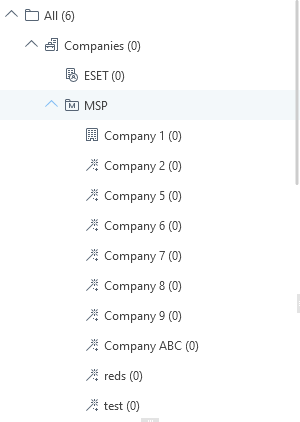
Unter Unternehmen können Sie je nach den in der Lösungspaketverwaltung synchronisierten Konten eine oder mehrere ESET Business Account/ESET PROTECT Hub oder ESET MSP Administrator Baumstrukturen sehen.
Falls Sie ein ESET MSP Administrator Konto besitzen, lesen Sie weitere Details zur Struktur der Entitäten im MSP.
Site-Synchronisierung
Falls Sie ESET Business Account/ESET PROTECT Hub Sites ESET PROTECT On-Prem nutzen, werden diese automatisch mit der Baumstruktur der statischen Gruppen synchronisiert. Außerdem werden Lösungspakete der einzelnen Sites zur entsprechenden statischen Sitegruppe (mit dem Icon  markiert) unter dem
  ESET Business Account/ESET PROTECT Hub Unternehmen zugewiesen.
|
•Sie sollten die automatisch erstellte Site für statische Gruppen verwenden, um Ihre Sites zu verwalten (anstatt statische Gruppen manuell zu erstellen). •Sie müssen Site-Administratoren und ihre Berechtigungen manuell erstellen bzw. zuweisen. Wählen Sie die jeweilige statische Sitegruppe als Stammgruppe für die einzelnen Site-Administratoren aus und weisen Sie dem Administrator einen Berechtigungssatz mit derselben Stammgruppe zu. |

|
Beispiel: Sie nutzen zwei Sites (site1 und site2): 1.Erstellen Sie einen Benutzer für jede Site (site1_admin und site2_admin). 2.Optional: Weisen Sie den einzelnen Benutzern die jeweilige Stammgruppe (Site) zu (site1 zu site1_admin und site2 zu site2_admin). 3.Erstellen Sie einen Berechtigungssatz für die einzelnen Benutzer (site1_permissions für site1_admin und site2_permissions für site2_admin). 4.Weisen Sie den einzelnen Berechtigungssätzen die jeweilige statische Gruppe zu (site1 zu site1_permissions und site2 zu site2_permissions). 5.Weisen Sie die benötigten Funktionen und Zugriffsebenen der einzelnen Berechtigungssätze zu (Lesen, Verwenden, Schreiben). 6.Weisen Sie den jeweiligen Benutzer die einzelnen Berechtigungssätze zu (site1_permissions zu site1_admin und site2_permissions zu site2_admin). 7.Jetzt kann jeder Site-Administrator nur seine Site und die zugehörigen Objekte (z. B. Lösungspakete) sehen. |

Wenn Sie eine Site in der Baumstruktur der statischen Gruppen synchronisiert haben und die Site in ESET Business Account/ESET PROTECT Hub umbenennen, wird sie auch in ESET PROTECT On-Prem umbenannt.
Wenn Sie eine Site in der Baumstruktur der statischen Gruppen synchronisiert haben und die Site in ESET Business Account/ESET PROTECT Hub löschen, ändert sich das Icon in ESET PROTECT On-Prem zu  .
.
Gemeinsame Objekte
Die ESET Business Account/ESET PROTECT Hub/ESET MSP Administrator Baumstruktur der statischen Gruppen enthält zusätzliche statische Gruppen mit dem Namen Gemeinsame Objekte.
Mit Gemeinsame Objekte können Sie Objekte der Web-Konsole (Policies, Templates für dynamische Gruppen usw.) mit mehr Benutzern mit eingeschränktem Zugriff teilen (Zugriff auf statische Gruppen auf derselben Ebene wie Gemeinsame Objekte oder darunter in der Baumstruktur):
1.Wählen Sie Gemeinsame Objekte als Zugriffsgruppe für das Objekt der Web-Konsole aus. Die Zugriffsgruppe legt die statische Gruppe des Objekts und den Zugriff auf das Objekt auf Basis der Zugriffsrechte der Benutzer fest.
2.Weisen Sie die Nutzungsberechtigung zu Gemeinsame Objekte zu.
|
•Stellen Sie sicher, dass eingeschränkte Benutzer keine Schreibberechtigungen in Gemeinsame Objekte haben, damit sie diese nicht bearbeiten können. Die Verwendungberechtigung reicht aus. •Sie können keine Computer in Gemeinsame Objekte speichern. Gemeinsame Objekte werden unter Gruppen in Computer nicht angezeigt. |