
Audit-Log
Wenn ein Benutzer eine Aktion in der ESET PROTECT-Web-Konsole ausführt, wird die Aktion protokolliert. Audit-Logs werden erstellt, wenn Objekte in der ESET PROTECT-Web-Konsole (z. B. Computer, Policies, Ereignisse usw.) erstellt oder geändert werden.
Das Audit-Log ist ein neuer Bildschirm in ESET PROTECT On-Prem. Das Audit-Log enthält dieselben Informationen wie der Audit-Log-Bericht, allerdings können die angezeigten Daten benutzerfreundlich gefiltert werden. Sie können auch direkt das gefilterte Audit-Log für verschiedene Objekte in der Web-Konsole anzeigen, indem Sie auf das entsprechende Objekt klicken und  Audit-Log.
Mit dem Audit-Log können Administratoren die in der ESET PROTECT-Web-Konsole ausgeführten Aktivitäten überprüfen, insbesondere falls mehrere Benutzer für die Web-Konsole existieren.
|
Um das Audit-Log anzuzeigen, benötigt der Web-Konsolen-Benutzer einen Berechtigungssatz mit der Funktion Audit-Log. |

|
Mit der Berechtigung für das Audit-Log kann der Benutzer die geloggten Aktionen aller anderen Benutzer und Domänen anzeigen, selbst für jene Geräte, für die der Benutzer keine ausreichenden Berechtigungen zur Ansicht hat. |

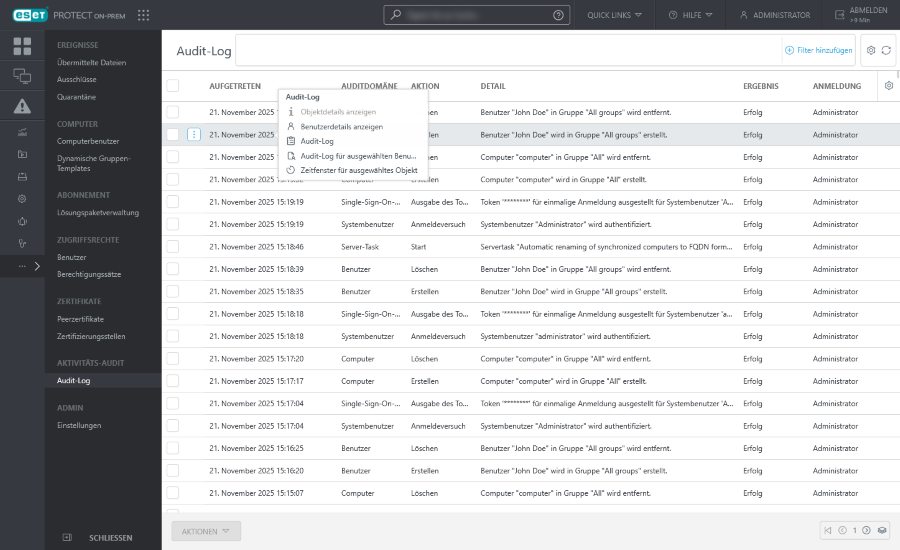
Wenn Sie auf eine Zeile im Audit-Log klicken, können Sie die folgenden Aktionen ausführen:
|
Zeigt die Details des geprüften Objekts an. |
|||
Klicken Sie auf ein Audit-Log und wählen Sie Konfigurationsänderungen anzeigen aus, um eine grafische Gegenüberstellung des geprüften Objekts anzuzeigen: •Die hinzugefügten Einstellungen sind in den Policies mit dem Plus-Symbol und in den Client-Tasks und Templates für dynamische Gruppen grün gekennzeichnet. •Die entfernten Einstellungen sind in den Policies mit dem Minuszeichen und in den Client-Tasks und Templates für dynamische Gruppen rot gekennzeichnet. •Die geänderten Einstellungen werden in den Policies mit einem Ausrufezeichen und in den Client-Tasks und Templates für dynamische Gruppen blau gekennzeichnet. |
||||
|
Zeigt die Details des Benutzers an, der eine Aktion für das Objekt ausgeführt hat. |
|||
|
Zeigt das Audit-Log für das ausgewählte Objekt an. |
|||
|
Zeigt das Audit-Log für den ausgewählten Benutzer an. |
|||
|
Zeigt das Audit-Log für das ausgewählte Objekt mit aktiviertem Filter für den Zeitpunkt des Auftretens an. |


Filtern der Ansicht
Klicken Sie auf Filter hinzufügen, um Filter hinzuzufügen:
1.In einigen Filtern können Sie den Operator auswählen, indem Sie auf das Operatorsymbol neben dem Filternamen klicken (die verfügbaren Operatoren hängen vom Filtertyp ab):
 ist gleich
 ist nicht gleich
 ist größer als
 größer oder gleich
 weniger als
 kleiner oder gleich
 enthält
 beginnt mit
 endet mit
 ist Teil von
 hat keinen Wert
 hat einen Wert
2.Wählen Sie eines oder mehrere Elemente aus der Liste aus. Geben Sie eine Suchzeichenfolge ein oder wählen Sie Elemente im Dropdownmenü in den Filterfeldern aus.
3.Drücken Sie die Eingabetaste. Aktive Filter werden in blau hervorgehoben.
Sie können die Tabellenansicht nach verschiedenen Kriterien filtern:
•<= Aufgetreten - Legen Sie den Zeitpunkt fest, vor dem die Aktion ausgeführt wurde.
•>= Aufgetreten - Legen Sie den Zeitpunkt fest, nach dem die Aktion ausgeführt wurde.
•Aktion - Wählen Sie die ausgeführte Aktion aus.
•Auditdomäne - Wählen Sie das Web-Konsolen-Objekt aus, das bearbeitet wurde.
•Auditbenutzer - Wählen Sie den Web-Konsolen-Benutzer aus, der die Aktion ausgeführt hat.
•Ergebnis - Wählen Sie das Ergebnis der Aktion aus.