
Izolovat počítač od sítě
Úkol Izolovat počítač od sítě izoluje vybrané počítače od sítě a všechna připojení, kromě těch potřebných pro správný provoz aplikací ESET, budou blokovány. Povoleno bude:
•získání IP adresy
•komunikace ekrn.exe, ESET Management Agenta a ESET Inspect Connector
•přihlášení do domény
|
Bezpečnostní aplikace ESET podporující izolaci od sítě: •Windows – ESET Endpoint Antivirus/Security a aplikace pro zabezpečení serverů. •macOS – ESET Endpoint Security pro macOS verze 8 a novější •Linux – ESET Endpoint Antivirus pro Linux verze 12 a novější, ESET Server Security for Linux verze 12 a novější. |

|
Izolováním počítače od sítě dojde ovlivnění normálního fungování počítače, proto byste měli tuto možnost používat pouze za mimořádných okolností. Izolaci můžete ukončit prostřednictvím odpovídající klientské úlohy. |

|
Nastavení výjimek pro izolaci od sítě prostřednictvím politiky Pomocí politiky můžete pro určitou komunikaci neizolovat od sítě: 1.Přejděte do sekce Politiky > Přidat > Nastavení a vyberte ESET Endpoint pro Windows. 2.Vyberte Ochrany > Ochrana síťového připojení > klikněte Změnit vedle položky Vlastní výjimky pro izolaci od sítě (klientská úloha). Nastavení je k dispozici pouze pro ESET Endpoint Antivirus/Security pro Windows verze 12.0 a novější. 3.Klikněte na Přidat a přidejte vlastní výjimku: •Popis – zadejte popis výjimky. •Vzdálená IP adresa – zadejte IP adresu, která má být povolena (vyloučena z izolace). •Cílový port – zadejte port, přes který může zadaná IP adresa komunikovat. Pokud port nebude zadán, komunikace bude povolena přes jakýkoli port nebo protokol. Povolená komunikace je obousměrná. 4.Uložte nastavení, přiřaďte politiku požadovaným zařízením s podporovanou bezpečnostní aplikací ESET a klikněte na Dokončit. |
Novou klientskou úlohu můžete vytvořit jedním z následujících způsobů:
•Klikněte na Úlohy >Přidat >  Klientská úloha.
•Klikněte na Úlohy, vyberte si požadovaný typ úlohy, klikněte na Přidat > Klientská úloha.
•V sekci Počítače klikněte na požadované zařízení a vyberte  Úlohy > Nová úloha.
Obecné
V této části zadejte obecné informace o vytvářené úloze, jako je název a volitelně popis. Pro přiřazení štítku klikněte na možnost Vybrat štítky.
V rozbalovacím menu Úloha si vyberte typ úlohy, kterou chcete vytvořit a konfigurovat. Pokud jste typ úlohy definovali před kliknutím na tlačítko Nová, její typ již bude předvybrán. Na základě typu úlohy se mění možnosti její konfigurace a chování (viz seznam klientských úloh).
|
Pro tuto úlohu není dostupné žádné nastavení. |
Souhrn
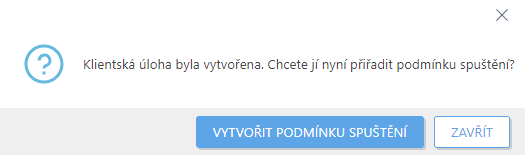
Zkontrolujte, zda parametry klientské úlohy vyhovují vašim potřebám a klikněte na tlačítko Dokončit. Klientská úloha se vytvoří a zobrazí se malé dialogové okno:
•Po kliknutí na tlačítko Vytvořit podmínku spuštění (doporučujeme) můžete rovnou definovat cíl (počítač nebo skupinu), nad kterým chcete klientskou úlohu spustit.
•Pokud kliknete na Zavřít, můžete vytvořit Podmínku spuštění později – klikněte na klientskou úlohu a z rozbalovacího menu vyberte možnost  Spustit na.
U každé úlohy je v sekci Úlohy se zobrazuje její průběh, ikona stavu a podrobnosti.