
Aktivace modulu
Pomocí úlohy Aktivace modulu aktivujete modul ESET na klientském zařízení.
Novou klientskou úlohu můžete vytvořit jedním z následujících způsobů:
•Klikněte na Úlohy >Přidat >  Klientská úloha.
•Klikněte na Úlohy, vyberte si požadovaný typ úlohy, klikněte na Přidat > Klientská úloha.
•V sekci Počítače klikněte na požadované zařízení a vyberte  Úlohy > Nová úloha.
Obecné
V této části zadejte obecné informace o vytvářené úloze, jako je název a volitelně popis. Pro přiřazení štítku klikněte na možnost Vybrat štítky.
V rozbalovacím menu Úloha si vyberte typ úlohy, kterou chcete vytvořit a konfigurovat. Pokud jste typ úlohy definovali před kliknutím na tlačítko Nová, její typ již bude předvybrán. Na základě typu úlohy se mění možnosti její konfigurace a chování (viz seznam klientských úloh).
Nastavení
Nastavení aktivace modulu –Vyberte příslušné předplatné ze seznamu dostupných předplatných. Předplatné se použije na moduly, které už jsou na klientském zařízení zapnuté. V seznamu dostupných předplatných nejsou zobrazena vypršelá (neplatná) a nadužívaná předplatná (ve stavu Chyba nebo Neaktuální). Pro přidání předplatného použijte některý ze způsobů popsaných v kapitole Správa předplatného. Přidávat nebo odebírat předplatné může pouze administrátor, jehož domovskou skupinou jsou Všechna zařízení, a má oprávnění k Zápis pro předplatná.
Souhrn
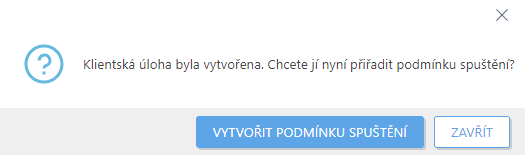
Zkontrolujte, zda parametry klientské úlohy vyhovují vašim potřebám a klikněte na tlačítko Dokončit. Klientská úloha se vytvoří a zobrazí se malé dialogové okno:
•Po kliknutí na tlačítko Vytvořit podmínku spuštění (doporučujeme) můžete rovnou definovat cíl (počítač nebo skupinu), nad kterým chcete klientskou úlohu spustit.
•Pokud kliknete na Zavřít, můžete vytvořit Podmínku spuštění později – klikněte na klientskou úlohu a z rozbalovacího menu vyberte možnost  Spustit na.
U každé úlohy je v sekci Úlohy se zobrazuje její průběh, ikona stavu a podrobnosti.