
Vrácení aktualizace modulů aplikace
V případech, kdy aktualizace modulů aplikace způsobuje problémy nebo nechcete aktualizaci použít na všechny klienty (například kvůli testování nebo při použití předběžné aktualizace), můžete použít úlohu Vrácení aktualizace modulů aplikace. Při použití této úlohy se moduly aplikace vrátí na předchozí verzi.
Novou klientskou úlohu můžete vytvořit jedním z následujících způsobů:
•Klikněte na Úlohy >Přidat >  Klientská úloha.
•Klikněte na Úlohy, vyberte si požadovaný typ úlohy, klikněte na Přidat > Klientská úloha.
•V sekci Počítače klikněte na požadované zařízení a vyberte  Úlohy > Nová úloha.
Obecné
V této části zadejte obecné informace o vytvářené úloze, jako je název a volitelně popis. Pro přiřazení štítku klikněte na možnost Vybrat štítky.
V rozbalovacím menu Úloha si vyberte typ úlohy, kterou chcete vytvořit a konfigurovat. Pokud jste typ úlohy definovali před kliknutím na tlačítko Nová, její typ již bude předvybrán. Na základě typu úlohy se mění možnosti její konfigurace a chování (viz seznam klientských úloh).
Nastavení
Rozbalte tuto část a upravte nastavení pro vrácení aktualizace modulů aplikace zpět.
Akce
•Povolit aktualizace – aktualizace jsou povoleny a klient obdrží další aktualizace modulů aplikace.
•Obnovit moduly a pozastavit aktualizaci – vyberte interval (12/24/36/48 hodin nebo do odvolání), na jakou dobu chcete aktualizace pozastavit.
|
Při použití možnosti do odvolání buďte opatrní, představuje bezpečnostní riziko. |

Souhrn
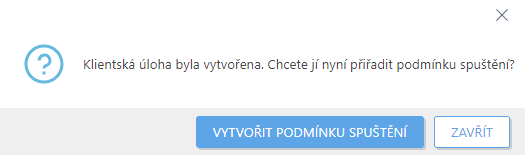
Zkontrolujte, zda parametry klientské úlohy vyhovují vašim potřebám a klikněte na tlačítko Dokončit. Klientská úloha se vytvoří a zobrazí se malé dialogové okno:
•Po kliknutí na tlačítko Vytvořit podmínku spuštění (doporučujeme) můžete rovnou definovat cíl (počítač nebo skupinu), nad kterým chcete klientskou úlohu spustit.
•Pokud kliknete na Zavřít, můžete vytvořit Podmínku spuštění později – klikněte na klientskou úlohu a z rozbalovacího menu vyberte možnost  Spustit na.
U každé úlohy je v sekci Úlohy se zobrazuje její průběh, ikona stavu a podrobnosti.