
Audit log
Do audit logu se zaznamenává každá akce provedená uživatelem ve webové konzoli ESET PROTECT. Záznamy v audit logu se vytvoří při každém vzniku nebo modifikaci objektu (počítač, politika, detekce, atp.) ve webové konzoli ESET PROTECT.
V ESET PROTECT On-Prem naleznete Audit log v samostatné sekci. Naleznete v ní stejné informace jako ve vygenerovaném přehledu Audit log, nicméně nabízí pohodlnější možnosti pro filtrování zobrazených dat. Audit log pro různé objekty webové konzole můžete zobrazit přímo z jejich kontextového menu po vybrání možnosti  Audit log.
Díky audit logu můžete jako administrátor sledovat aktivity prováděné ve webové konzoli ESET PROTECT, což oceníte především v případě, kdy ji používá více uživatelů webové konzole.
|
Pro zobrazení Audit logu musí mít uživatel webové konzole v rámci sady oprávnění povolenou funkci Audit log. |

|
Oprávněním pro přístup k audit logu získá uživatel možnost zobrazit si všechny zaznamenané akce (všech uživatelů a ze všech domén auditu) – i takových, k nimž nemá daný uživatel oprávnění pro přístup. |

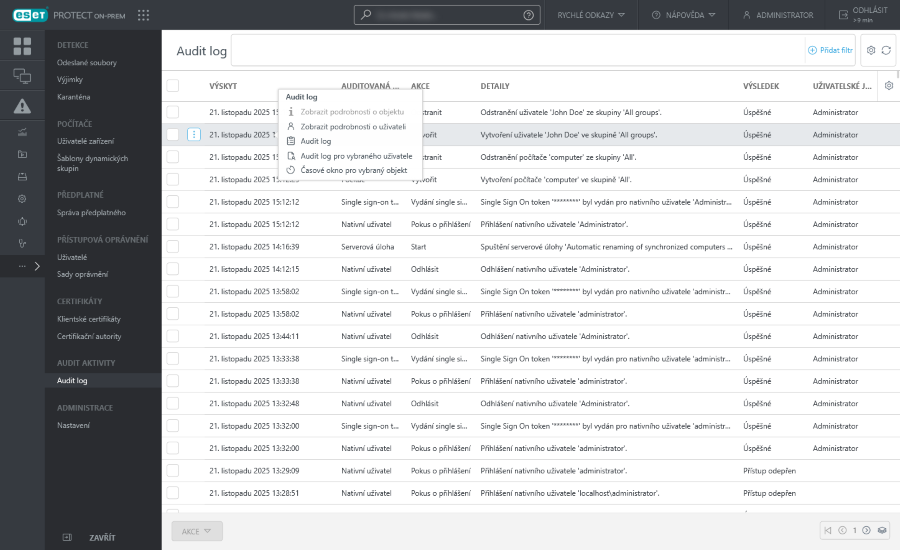
Po kliknutí na záznam v audit logu máte k dispozici následující akce:
|
Zobrazí podrobné informace o auditovaném objektu. |
|||
Kliknutím na audit log a výběrem možnosti Zobrazit změny konfigurace zobrazíte přehledné srovnání změn auditovaných objektů: •Přidaná nastavení jsou v politikách označena symbolem plus a v klientských úlohách a šablonách dynamických skupin jsou označena zeleně. •Odstraněná nastavení jsou v politikách označena symbolem minus a v klientských úlohách a šablonách dynamických skupin červeně. •Změněná nastavení jsou v politikách označena vykřičníkem a v klientských úlohách a šablonách dynamických skupin modře. |
||||
|
Zobrazí podrobné informace o uživateli, který akci nad objektem provedl. |
|||
|
Kliknutím si zobrazíte Audit log pro vybraný objekt. |
|||
|
Kliknutím si zobrazíte Audit log pro vybraného uživatele. |
|||
|
Zobrazí Audit log pro vybraný objekt s aktivovaným filtrem podle časovu výskytu. |


Filtrování
Chcete-li filtrovat obsah, klikněte na Přidat filtr:
1.U některých filtrů můžete vybrat operátor kliknutím na ikonu operátoru vedle názvu filtru (dostupné operátory závisí na typu filtru):
 rovná se
 nerovná se
 je větší než
 větší nebo rovno
 menší než
 menší nebo rovno
 obsahuje
 začíná na
 končí na
 je jeden z
 nemá hodnotu
 má hodnotu
2.Vyberte jednu nebo více položek ze seznamu. Zadejte hledaný výraz nebo požadovaný filtr vyberte z rozbalovacího menu.
3.Stiskněte klávesu Enter. Aktivní filtr je zvýrazněn modře.
Zobrazení tabulky můžete filtrovat podle různých kritérií:
•<= Výskyt – zadejte datum a čas, před nímž byla akce provedena.
•>= Výskyt – zadejte datum a čas, po němž byla akce provedena.
•Akce – vyberte provedenou akci.
•Auditovaná doména – vyberte modifikovaný objekt webové konzole.
•Auditovaný uživatel – vyberte uživatele webové konzole, který akci provedl.
•Výsledek – vyberte výsledek akce.