
التحقق من تحديث التطبيق
تفرض مهمة التحقق من تحديث التطبيق إجراء عملية تحقق من ترقيات تطبيق ESET (التحديثات التلقائية) على أجهزة الكمبيوتر المُدارة:
|
تطبيقات ESET المدعومة:
|

- في حالة توفر إصدار أحدث من تطبيق ESET، يتم تنزيله.
- تتطلب ترقية تطبيق ESET إعادة تشغيل الكمبيوتر، ولكن ليس على الفور (لا يتم فرض إعادة التشغيل). يمكن لمسؤول ESET PROTECT On-Prem فرض ترقية الكمبيوتر وإعادة التشغيل عن بُعد من وحدة التحكم على شبكة الإنترنت باستخدام مهمة إيقاف تشغيل عميل الكمبيوتر باستخدام خانة اختيار إعادة تشغيل جهاز الكمبيوتر المحدد.
- يظل تطبيق ESET السابق يعمل بشكل كامل حتى إعادة التشغيل. تتم الترقية بعد إعادة تشغيل جهاز الكمبيوتر التالية.
حدد أحد الخيارات التالية لإنشاء مهمة عميل جديدة:
- انقر على المهام > إضافة >
 مهمة العميل.
 - انقر فوق المهام > وحدد نوع المهمة المطلوبة وانقر فوق إضافة > مهمة العميل.
- انقر فوق الجهاز الهدف في أجهزة الكمبيوتر وحدد
 المهام > مهمة جديدة.
أساسي
في قسم الأساسي، أدخل المعلومات الأساسية المتعلقة بالمهمة، مثل الاسم و الوصف (اختياري). انقر فوق تحديد العلامات بهدف تعيين العلامات.
في القائمة المنسدلة المهمة، حدد نوع المهمة التي تريدها للإنشاء والتكوين. إذا قمت بتحديد نوع مهمة معين قبل إنشاء مهمة جديدة، فسيتم تحديد المهام مسبقاً بناءً على اختيارك السابق. وتحدد المهمة (راجع قائمة كل المهام) الإعدادات والسلوك للمهمة.
الإعدادات
|
لا تتوفر أي إعدادات لهذه المهمة. |
ملخص
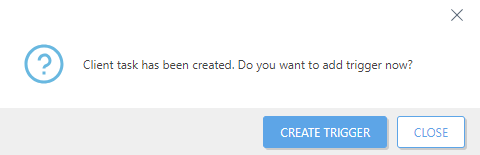
راجع ملخص الإعدادات المكونة وانقر فوق إنهاء. تم الآن إنشاء "مهمة العميل" وسيتم فتح نافذة صغيرة:
- انقر فوق إنشاء مشغّل (موصى به) لتحديد أهداف مهمة العميل (أجهزة الكمبيوتر أو المجموعات) و المشغّل.
- إذا قمت بالنقر فوق إغلاق، يمكنك إنشاء مشغل لاحقاً: انقل فوق مهمة العميل وحدد
 التشغيل في من القائمة المنسدلة.
في المهام، يمكنك رؤية شريط مؤشر التقدم وأيقونة الحالة والتفاصيل لكل مهمة تم إنشاؤها.