
Αρχείο καταγραφής ελέγχου
Όταν ένας χρήστης εκτελεί μια ενέργεια στην κονσόλα διαδικτύου ESET PROTECT, η ενέργεια καταγράφεται. Τα αρχεία καταγραφής ελέγχου δημιουργούνται εάν δημιουργηθεί ή τροποποιηθεί ένα αντικείμενο κονσόλας διαδικτύου ESET PROTECT (για παράδειγμα, υπολογιστής, πολιτική, ανίχνευση κ.λπ.).
Το αρχείο καταγραφής ελέγχου είναι μια νέα οθόνη που είναι διαθέσιμη στο ESET PROTECT On-Prem. Το αρχείο καταγραφής ελέγχου περιέχει τις ίδιες πληροφορίες με την Αναφορά αρχείου καταγραφής ελέγχου, αλλά επιτρέπει το εύχρηστο φιλτράρισμα των δεδομένων που εμφανίζονται. Επίσης, μπορείτε να προβάλετε απευθείας το φιλτραρισμένο αρχείο καταγραφής ελέγχου για διάφορα αντικείμενα της κονσόλας διαδικτύου, κάνοντας κλικ στο αντικείμενο της κονσόλας διαδικτύου και επιλέγοντας  Αρχείο καταγραφής ελέγχου.
Το αρχείο καταγραφής ελέγχου επιτρέπει στο διαχειριστή να ελέγχει τις δραστηριότητες που εκτελούνται στην κονσόλα διαδικτύου ESET PROTECT, ειδικά εάν υπάρχουν περισσότεροι χρήστες της κονσόλας διαδικτύου.
|
Για να προβάλετε το Αρχείο καταγραφής ελέγχου, ο χρήστης της κονσόλας διαδικτύου πρέπει να έχει ένα σύνολο δικαιωμάτων με τη λειτουργικότητα του αρχείου καταγραφής ελέγχου. |

|
Η άδεια του Αρχείου καταγραφής ελέγχου επιτρέπει στον χρήστη να προβάλει καταγεγραμμένες ενέργειες όλων των άλλων χρηστών και τομέων, ακόμη και εκείνων που σχετίζονται με πόρους για τους οποίους ο χρήστης δεν έχει επαρκή δικαιώματα προβολής. |

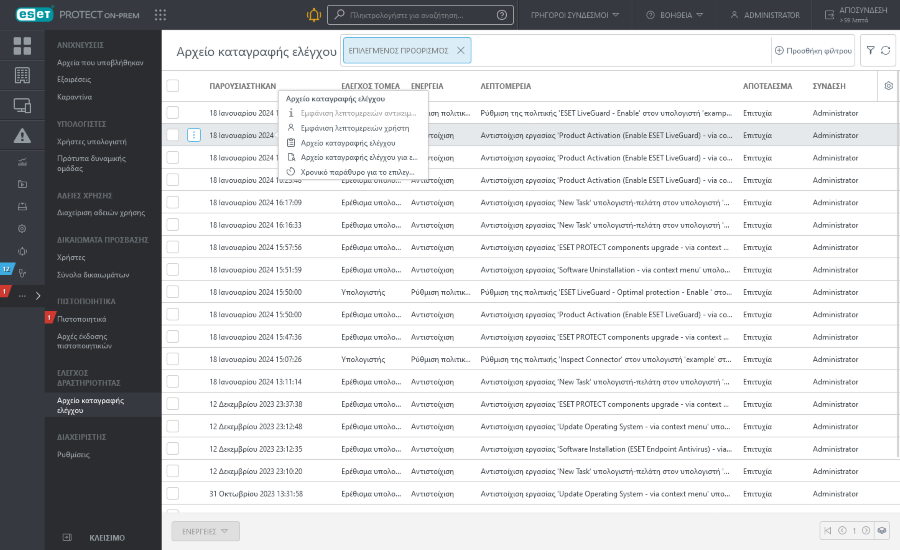
Εάν κάνετε κλικ σε μια γραμμή στο αρχείο καταγραφής ελέγχου μπορείτε να εκτελέσετε τις ακόλουθες ενέργειες:
|
Εμφάνιση των λεπτομερειών του αντικειμένου που ελέγχθηκε. |
|||
Κάντε κλικ σε ένα αρχείο καταγραφής ελέγχου και επιλέξτε Εμφάνιση αλλαγών ρύθμισης παραμέτρων για να δείτε την οπτικοποιημένη σύγκριση των αλλαγών του ελεγμένου αντικειμένου: •Οι πρόσθετες ρυθμίσεις επισημαίνονται με το σύμβολο συν στις πολιτικές και με πράσινο χρώμα στις εργασίες προγράμματος-πελάτη και στα πρότυπα δυναμικής ομάδας. •Οι καταργημένες ρυθμίσεις επισημαίνονται με το σύμβολο μείον στις πολιτικές και με κόκκινο χρώμα στις εργασίες προγράμματος-πελάτη και στα πρότυπα δυναμικής ομάδας. •Οι αλλαγμένες ρυθμίσεις επισημαίνονται με θαυμαστικό στις πολιτικές και με μπλε χρώμα στις εργασίες προγράμματος-πελάτη και στα πρότυπα δυναμικής ομάδας. |
||||
|
Εμφάνιση λεπτομερειών του χρήστη που εκτέλεσε την ενέργεια στο αντικείμενο. |
|||
|
Εμφάνιση του αρχείου καταγραφής ελέγχου για το επιλεγμένο αντικείμενο. |
|||
|
Εμφάνιση του αρχείου καταγραφής ελέγχου για τον επιλεγμένο χρήστη. |
|||
|
Εμφάνιση του αρχείου καταγραφής ελέγχου για το επιλεγμένο αντικείμενο με ενεργοποιημένο φίλτρο του χρόνου εμφάνισης. |


Φιλτράρισμα της προβολής
Για φιλτράρισμα, κάντε κλικ στο στοιχείο Προσθήκη φίλτρου:
1.Σε ορισμένα φίλτρα, μπορείτε να επιλέξετε τον τελεστή κάνοντας κλικ στο εικονίδιο τελεστή που βρίσκεται δίπλα στο όνομα του φίλτρου (οι διαθέσιμοι τελεστές εξαρτώνται από τον τύπο φίλτρου):
 ισούται με
 δεν ισούται με
 είναι μεγαλύτερο από
 ίσο ή μεγαλύτερο
 λιγότερο από
 ίσο ή μικρότερο
 περιέχει
 αρχίζει με
 τελειώνει με
 είναι ένα από
 δεν έχει τιμή
 έχει τιμή
2.Επιλέξτε ένα ή περισσότερα στοιχεία από τη λίστα. Πληκτρολογήστε τις συμβολοσειρές αναζήτησης ή επιλέξτε τα στοιχεία από το αναπτυσσόμενο μενού στα πεδία φίλτρου.
3.Πατήστε το πλήκτρο Enter. Τα ενεργά φίλτρα επισημαίνονται με μπλε χρώμα.
Μπορείτε να φιλτράρετε την προβολή πίνακα με διάφορα κριτήρια:
•<= Παρουσιάστηκε - Ρυθμίστε την ημερομηνία και την ώρα πριν από την οποία πραγματοποιήθηκε η ενέργεια.
•<= Παρουσιάστηκε - Ρυθμίστε την ημερομηνία και την ώρα μετά από την οποία πραγματοποιήθηκε η ενέργεια.
•Ενέργεια - Επιλέξτε την ενέργεια που εκτελέστηκε.
•Έλεγχος τομέα - Επιλέξτε το τροποποιημένο αντικείμενο της κονσόλας διαδικτύου.
•Έλεγχος χρήστη - Επιλέξτε το χρήστη της κονσόλας διαδικτύου που εκτέλεσε την ενέργεια.
•Αποτέλεσμα - Επιλέξτε το αποτέλεσμα της ενέργειας.