
オペレーティングシステムアップデート
オペレーティングシステムアップデートタスクを使用すると、クライアントコンピューターのオペレーティングシステムを更新できます。このタスクによって、Windows、macOS、Linuxオペレーティングシステムで更新が実行されます。
•macOS -タスクは次のコマンドを使用してすべてのアップデート(すべてのパッケージのアップグレード)をインストールします。
/usr/sbin/softwareupdate --install --all |
•Linux - タスクは、すべてのアップデート(すべてのパッケージのアップグレード)をインストールします。さまざまなパッケージマネージャーを確認し、ほとんどの配布に対応します。次のコマンドを実行します。
Debian/Ubuntu:
apt-get update --assume-no && apt-get dist-upgrade --assume-yes |
CentOS/Red Hat:
yum update -y |
SLES/SLED:
zypper --non-interactive update -t patch |
•Windows - 内部Windows APIを呼び出して、OSアップデートをインストールします。Windowsを新しいバージョンにアップグレードする機能アップデートはインストールされません。
次のオプションのいずれかを選択して、新しいクライアントタスクを作成します。
•タスク > 新規 >  クライアントタスクをクリックします。
•タスクをクリックし、任意のタスクタイプを選択して、新規 > クライアントタスクをクリックします。
•コンピューターで対象デバイスをクリックし、 タスク > 新しいタスクを選択します。
基本
基本セクションで、名前や説明(任意)などのタスクに関する基本情報を入力します。 タグを選択をクリックして、タグを割り当てます。
タスクドロップダウンメニューで、作成および設定するタスクタイプを選択します。新しいタスクを作成する前に、特定のタスクタイプを選択した場合、前回の選択に基づいて、タスクがあらかじめ選択されます。タスク(すべてのタスクの一覧を参照)は、タスクの設定と動作を定義します。
設定
•EULAに自動的に同意 (Windowsのみ) - 自動的にEULAに同意する場合は、このチェックボックスを選択します。ユーザーにテキストは表示されません。EULAの同意を有効にしない場合は、タスクはEULAの同意が必要なタスクをスキップします。
•任意のアップデートをインストール (Windowsのみ) - 任意に設定され、ユーザーアクションが必要ないアップデートもインストールされます。
•再起動を許可する (WindowsおよびmacOS) - 再起動が必要なアップデートがインストールされたら、クライアントコンピューターが強制的に再起動します。
管理されたコンピューターの再起動/シャットダウン動作を設定できます。コンピューターは、この設定をサポートするESETセキュリティ製品を実行する必要があります。 管理されたコンピューターが再起動動作の設定をサポートしていない場合:
oWindowsは、再起動の4時間前と、再起動の10分前に、計画されている強制再起動についてコンピューターユーザーに通知します。
omacOSは、アップデート後すぐに再起動します。
|
•再起動を許可するチェックボックスを選択しない場合でも、再起動が必要なアップデートがインストールされます。 •ターゲットデバイスがサポートされていないOSで動作している場合、設定はタスクに影響しません。 |

概要
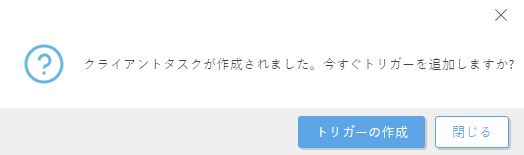
構成された設定の概要を確認し、終了をクリックします。クライアントタスクが作成され、小さいウィンドウが開きます。
•[トリガーの作成(推奨)]をクリックし、クライアントタスクターゲット(コンピューターまたはグループ)とトリガーを指定します。
•閉じるをクリックすると、後からトリガーを作成できます。クライアントタスクインスタンスをクリックし、ドロップダウンメニューから 実行を選択します。
タスクには、作成した各タスクの進行状況インジケータバー、ステータスアイコン、および詳細が表示されます。