ESET Identity Protectionをアクティベーションするには、以下の手順に従います。
•ESET Identity Protectionのアクティベーション
•ESET HOMEのパスワードを作成します
•二要素認証の設定
視覚的な手順については、以下の動画を視聴してください。
|

|
動画字幕の利用可否
選択した言語の字幕を有効にするには、以下の手順に従ってください。
1.ビデオプレーヤーの下部にある設定アイコンをクリックします。
2.字幕/CCをクリックし、任意の言語を選択します。
字幕が表示されない場合は、ページを更新するか、別のWebブラウザーに切り替えてみてください。
|
 ESET Identity Protectionのアクティベーション
1.ESET HOMEアカウントにログインします。
2.サイドメニューから個人情報漏えい監視を選択します。
3.+保護の追加をクリックします。
4.対象となるサブスクリプションが複数ある場合は、続行をクリックします。
5.アクティベーションをクリックします。
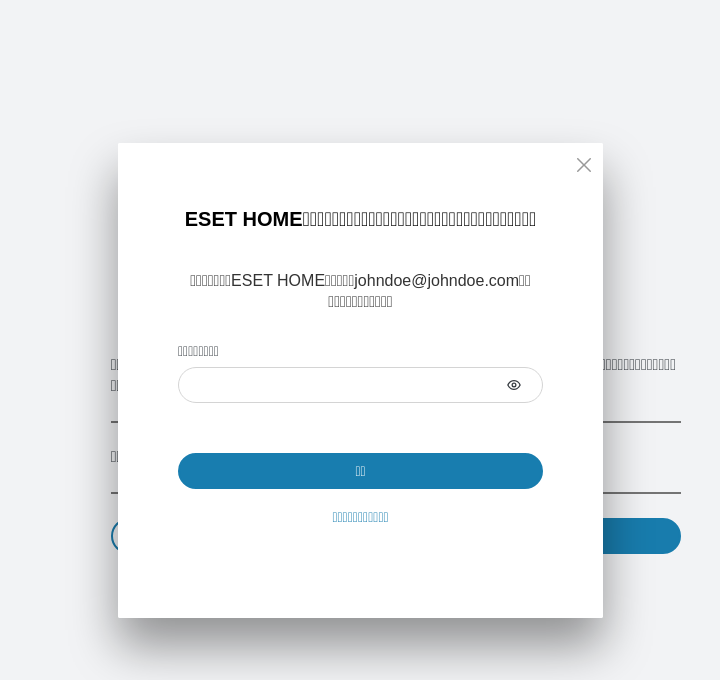
6.ESET HOMEパスワードを入力して本人確認を行い、続行をクリックします。
7.認証アプリから送信された6桁のコードを入力し、続行を入力します。
|

|
個人情報漏えい監視を正常にアクティベーションするには、以下の手順に従って、ESET HOMEアカウントのパスワードを作成し、二要素認証を設定する必要があります。
|
8.承諾をクリックします。
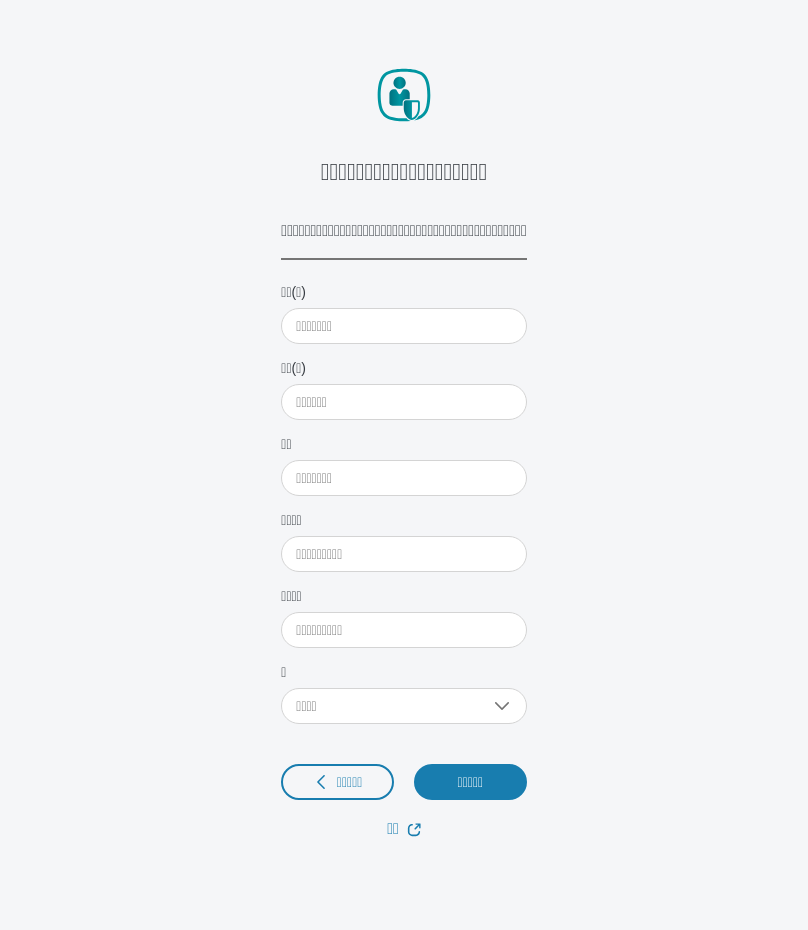
9.[アクティベーション]フォームに入力し、アクティベーションをクリックします。
|
|
サポートされている文字
データを適切に監視するには、アルファベット文字と数字、スペース、および選択した特殊文字(- # / . ,)のみを組み合わせて監視フィールドに入力します。次のラテン文字がサポートされています。
•26文字の大文字のラテン文字(AからZ)と、同じ26文字の小文字(aからz)。 |
10.個人情報漏えい監視が正常にアクティベーションされます。確認をクリックして、個人情報漏えい監視の使用を開始します。 |
ESET HOMEのパスワードを作成します
1.続行をクリックしてパスワードを作成するとESET HOME、電子メールが届きます。
2.電子メールのリンクをクリックして、パスワードを作成します。
3.確認をクリックします。
4.ESET HOMEに移動をクリックし、以下の手順に従って、二要素認証の設定を続行します。 |
二要素認証の設定
個人情報漏えい監視のアクティベーションプロセス中に二要素認証を設定する必要がある場合は、以下の手順に従ってください。
|
|
ESET Secure Authentication  。ESET Secure Authenticationは無料の認証アプリケーションで、Android、iOS、およびWindows Phoneの公式App Storeで提供されています。Google AuthenticatorやAuthyなど、互換性があるモバイルアプリケーションを使用できます。 。ESET Secure Authenticationは無料の認証アプリケーションで、Android、iOS、およびWindows Phoneの公式App Storeで提供されています。Google AuthenticatorやAuthyなど、互換性があるモバイルアプリケーションを使用できます。
|
1.続行をクリックして、二要素認証を設定します。
2.ESET HOMEパスワードを入力して、続行をクリックします。
3.手動コードが表示されたQRコードが画面に表示されます。スマートフォンまたはタブレットで、認証アプリを開き、QRコードをスキャンするか、QRコードの下に表示されているコードを手動でアプリに追加します。認証アプリのアカウントは自動的に作成されます。
4.ESET HOMEポータルで、続行をクリックします。
5.認証アプリから送信された6桁のコードを入力し、続行を入力します。
6.10個のワンタイム回復コードが提供されます。認証アプリにアクセスできないときには、回復コードを使用して、ESET HOMEアカウントにログインします。コードを安全にデバイスに保存するには、コードをダウンロードして続行をクリックし、安全な場所(Vaultなど)に保存します。
7.ESET HOMEアカウントの二要素認証が有効です。確認をクリックします。
8.[アクティベーション]フォームに入力し、アクティベーションをクリックします。
|
|
サポートされている文字
データを適切に監視するには、アルファベット文字と数字、スペース、および選択した特殊文字(- # / . ,)のみを組み合わせて監視フィールドに入力します。次のラテン文字がサポートされています。
•26文字の大文字のラテン文字(AからZ)と、同じ26文字の小文字(aからz)。 |
9.個人情報漏えい監視が正常にアクティベーションされます。確認をクリックして、個人情報漏えい監視の使用を開始します。 |
