Trang này được thiết kế để giúp bạn dễ dàng thiết lập bộ định tuyến của mình với cấu hình VPN bạn cần. Để mọi thứ được đơn giản và rõ ràng, các hướng dẫn được chia thành các phần có thể mở rộng.
Phần đầu tiên hướng dẫn bạn các bước thiết lập cơ bản cần hoàn thành trước khi thêm bất kỳ cấu hình VPN nào. Phần thứ hai chỉ cho bạn cách thiết lập máy khách WireGuard trên bộ định tuyến của bạn, từ nhập cấu hình đến kích hoạt máy khách đó. Phần thứ ba cung cấp hướng dẫn từng bước để áp dụng cấu hình OpenVPN.
1.Xác minh rằng bộ định tuyến Wi-Fi được kết nối chính xác (cáp Ethernet được kết nối với cổng WAN) và nút nguồn được bật.
2.Kết nối thiết bị với bộ định tuyến bằng cáp Ethernet hoặc bằng cách tìm tên Wi-Fi mặc định (SSID). Cài đặt mạng mặc định của bộ định tuyến, bao gồm SSID và mật khẩu, thường được hiển thị trên nhãn sản phẩm nằm ở phía sau bộ định tuyến.
|

|
Ví dụ: WiFi SSID: ASUS_20.
|
3.Trên thiết bị của bạn, mở bất kỳ trình duyệt nào và truy cập http://www.asusrouter.com hoặc nhập 192.168.0.1 vào thanh địa chỉ để đăng nhập vào bộ định tuyến của bạn.
4.Nhập tên người dùng và mật khẩu của bộ định tuyến.
5.Làm theo các bước để hoàn tất thiết lập và kết nối với internet. |
1.Xác minh rằng bộ định tuyến Asus hỗ trợ giao thức WireGuard.
2.Trên thiết bị của bạn, mở bất kỳ trình duyệt nào và truy cập http://www.asusrouter.com hoặc nhập 192.168.0.1 vào thanh địa chỉ để đăng nhập vào bộ định tuyến của bạn.
3.Nhập tên người dùng và mật khẩu của bộ định tuyến.
4.Trong Advanced settings, nhấp vào VPN.
5.Ở trên cùng, chuyển đến tab VPN Client (Máy khách VPN).
6.Nhấp vào Add profile (Thêm hồ sơ) và chọn WireGuard.
7.Nhập thông tin sau:
a.Description (Mô tả) – Chỉ định mô tả cho hồ sơ VPN.
b.Protocol (Giao thức) – Chọn UDP hoặc TCP.
8.Nhập tệp .conf – Chọn tệp bạn đã tải xuống (thường có trong thư mục Tải xuống) và nhấp vào Upload (Tải lên).
9.Để kích hoạt hồ sơ VPN, nhấp vào Activate (Kích hoạt). Bạn có thể thêm các thiết bị sẽ sử dụng kết nối VPN.
|
1.Trên thiết bị của bạn, mở bất kỳ trình duyệt nào và truy cập http://www.asusrouter.com hoặc nhập 192.168.0.1 vào thanh địa chỉ để đăng nhập vào bộ định tuyến của bạn.
2.Nhập tên người dùng và mật khẩu của bộ định tuyến.
3.Trong Advanced settings, nhấp vào VPN.
4.Ở trên cùng, chuyển đến tab VPN Client (Máy khách VPN).
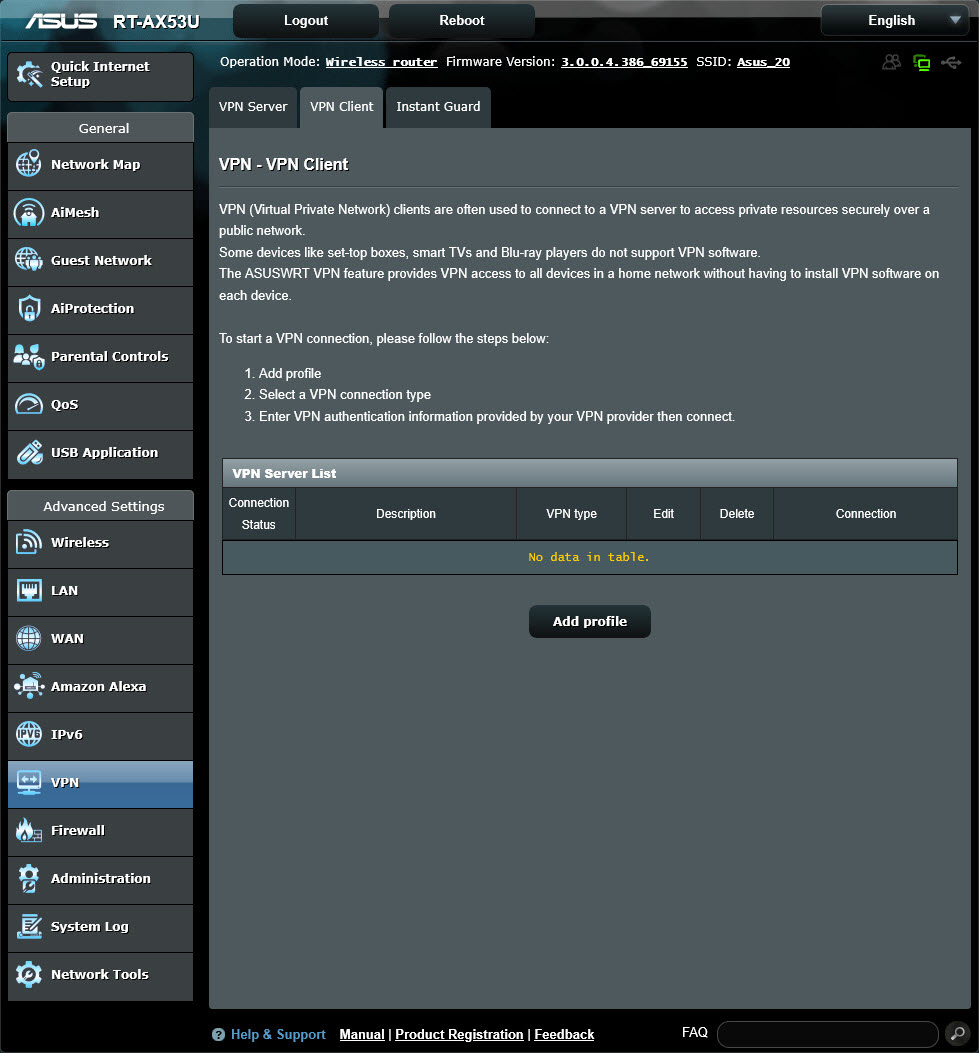
5.Nhấp vào Add profile (Thêm hồ sơ) và chọn OpenVPN.
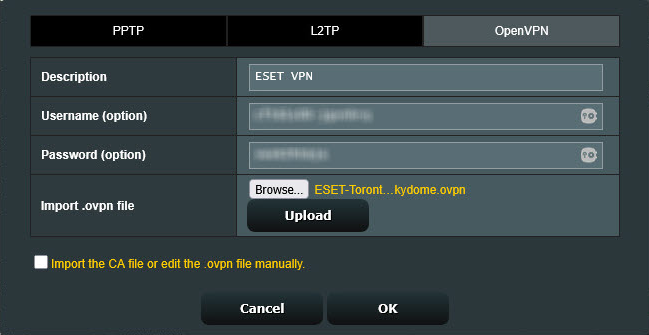
6.Nhập thông tin sau:
a.Description (Mô tả) – Chỉ định mô tả cho hồ sơ VPN.
b.Username (Tên người dùng) và Password (Mật khẩu) – Sử dụng thông tin xác thực được cung cấp ở bước 6 của Tải xuống cấu hình.
7.Nhập tệp .ovpn – Chọn tệp bạn đã tải xuống (thường có trong thư mục Tải xuống) và nhấp vào Upload (Tải lên).
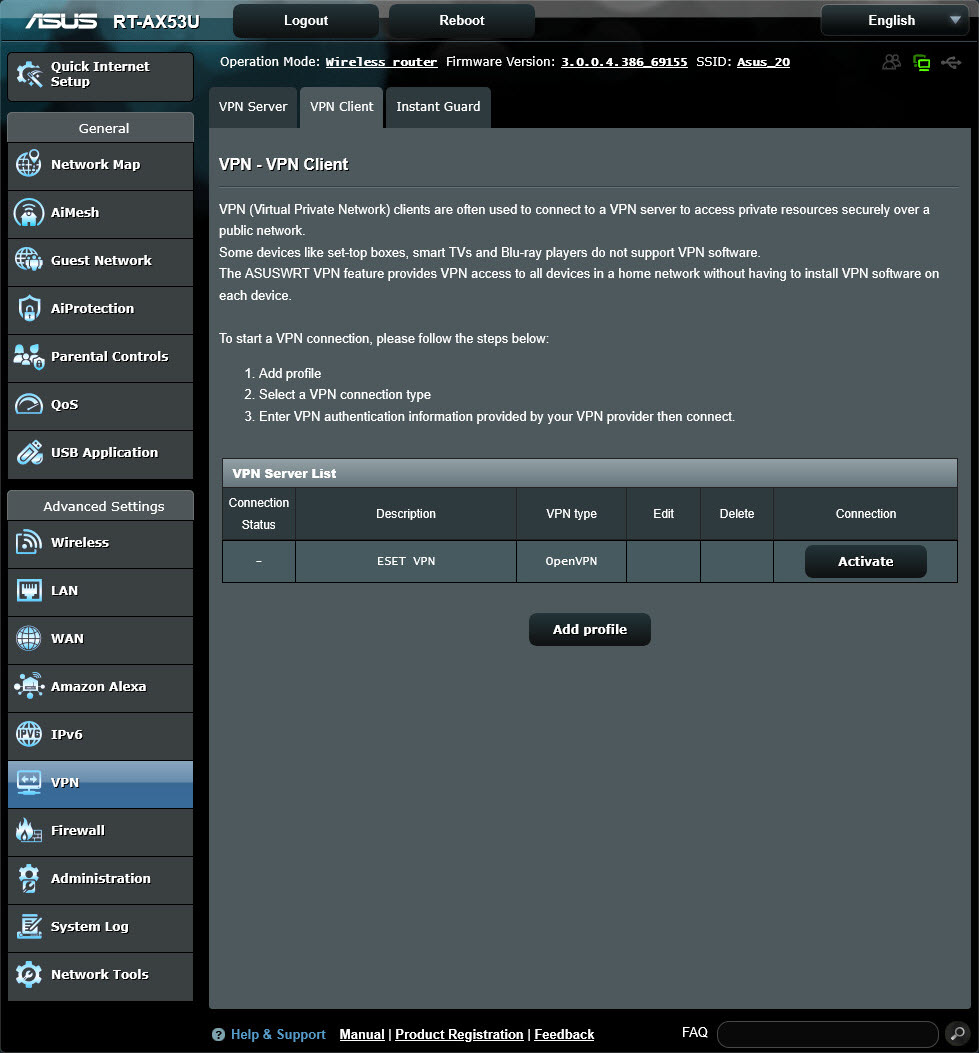
8.Để kích hoạt hồ sơ VPN, nhấp vào Activate (Kích hoạt). Bạn có thể thêm các thiết bị sẽ sử dụng kết nối VPN.
|


