หน้านี้ออกแบบมาเพื่อช่วยให้คุณตั้งค่าเราเตอร์ของคุณได้อย่างง่ายดายด้วยการกำหนดค่า VPN ที่คุณต้องการ โดยคำแนะนำจะแบ่งออกเป็นส่วนที่ขยายได้เพื่อให้ข้อมูลต่างๆ เรียบง่ายและชัดเจน
ส่วนแรกจะแนะนำคุณเกี่ยวกับขั้นตอนการตั้งค่าพื้นฐานที่ต้องดำเนินการให้เสร็จสิ้นก่อนเพิ่มการกำหนดค่า VPN ใดๆ ส่วนที่สองแสดงวิธีตั้งค่าไคลเอ็นต์ WireGuard บนเราเตอร์ของคุณตั้งแต่การนำเข้าการกำหนดค่าไปจนถึงการเปิดใช้งาน ส่วนที่สามมีคำแนะนำทีละขั้นตอนเกี่ยวกับการใช้การกำหนดค่า OpenVPN
1.ตรวจสอบว่าเราเตอร์ Wi-Fi เชื่อมต่ออย่างถูกต้อง (สายอีเธอร์เน็ตเชื่อมต่อกับพอร์ต WAN) และปุ่มเปิดเครื่องเปิดอยู่
2.เชื่อมต่ออุปกรณ์กับเราเตอร์ด้วยสายอีเธอร์เน็ตหรือค้นหาชื่อ Wi-Fi เริ่มต้น (SSID) การตั้งค่าเครือข่ายเริ่มต้นของเราเตอร์รวมถึง SSID และรหัสผ่าน มักจะแสดงบนฉลากผลิตภัณฑ์ที่อยู่ด้านหลังเราเตอร์
|

|
ตัวอย่างเช่น WiFi SSID: TP-Link_A51F
|
3.เปิดเบราว์เซอร์ใดก็ได้บนอุปกรณ์ของคุณ แล้วไปที่ http://tplinkwifi.net หรือพิมพ์ 192.168.0.1 ลงในแถบที่อยู่เพื่อเข้าสู่ระบบเราเตอร์ของคุณ
4.เข้าสู่ระบบด้วย ID TP-Link ของคุณและทำตามขั้นตอนด้านล่างเพื่อตั้งค่าให้เสร็จสมบูรณ์และเชื่อมต่อกับอินเทอร์เน็ต:
|

|
ถ้าคุณยังไม่มีบัญชี ให้สร้างบัญชีก่อน
|
a.เลือกเขตเวลาของคุณ
b.เลือกประเภทการเชื่อมต่ออินเทอร์เน็ต หากคุณไม่แน่ใจ ให้คลิก "ตรวจจับอัตโนมัติ" หรือติดต่อผู้ให้บริการอินเทอร์เน็ต (ISP) ของคุณ
c.ตั้งค่าที่อยู่ MAC ของเราเตอร์ของคุณ
d.ในขั้นตอนถัดไปคุณสามารถปรับแต่งชื่อเครือข่ายไร้สาย (SSID) และรหัสผ่านของคุณ
e.รอให้เราเตอร์ทดสอบการเชื่อมต่ออินเทอร์เน็ต
f.ในขั้นตอนถัดไปคุณสามารถตั้งค่าเวลาอัปเดตและอนุญาตให้อัปเดตเฟิร์มแวร์ของเราเตอร์คุณเป็นเวอร์ชันล่าสุดโดยอัตโนมัติได้
5.ตอนนี้คุณสามารถเชื่อมต่ออุปกรณ์ของคุณกับอินเทอร์เน็ตได้ |
1.ตรวจสอบว่าเราเตอร์ TP-Link ของคุณรองรับโปรโตคอล WireGuard
2.เปิดเบราว์เซอร์ใดก็ได้บนอุปกรณ์ของคุณ แล้วไปที่ http://tplinkwifi.net หรือพิมพ์ 192.168.0.1 ลงในแถบที่อยู่เพื่อเข้าสู่ระบบเราเตอร์ของคุณ
3.เข้าสู่ระบบด้วย ID TP-Link หรือรหัสผ่านที่คุณตั้งไว้สำหรับเราเตอร์
4.คลิกแท็บ Advanced (ขั้นสูง) ที่ด้านบน
5.คลิก VPN Client (ไคลเอ็นต์ VPN) จากนั้นเปิดใช้งานตัวเลือก VPN Client (ไคลเอ็นต์ VPN) แล้วคลิก SAVE (บันทึก)
6.ในส่วน Server List (รายชื่อเซิร์ฟเวอร์) ให้คลิก Add (เพิ่ม) เพื่อสร้างโปรไฟล์ใหม่
7.ป้อนข้อมูลต่อไปนี้:
a.Description (คำอธิบาย) - ระบุคำอธิบายสำหรับโปรไฟล์ VPN
b.VPN Type (ประเภท VPN) - เลือก WireGuard
8.คลิกที่ Browse (เลือกดู) เพื่ออัปโหลดไฟล์ .conf ที่คุณดาวน์โหลดมา (โดยปกติจะอยู่ในโฟลเดอร์ดาวน์โหลด) จากนั้นคลิก Save (บันทึก)
9.คุณจะเห็นโปรไฟล์ VPN ที่ได้อัปโหลดไว้ในส่วน Server List (รายชื่อเซิร์ฟเวอร์)
10.ตรวจสอบและเปิดใช้งานโปรไฟล์ WireGuard ใน Server List (รายชื่อเซิร์ฟเวอร์)
11.เลื่อนลงไปจนถึงส่วน Device List (รายชื่ออุปกรณ์) แล้วคลิก Add (เพิ่ม) คุณสามารถเพิ่มอุปกรณ์ที่จะใช้การเชื่อมต่อ VPN
|
|
หากต้องการดูว่ามีโมเดลใดบ้างที่รองรับโปรโตคอล WireGuard อย่างเป็นทางการ โปรดดูบทความต่อไปนี้
|
|
1.เปิดเบราว์เซอร์ใดก็ได้บนอุปกรณ์ของคุณ แล้วพิมพ์ 192.168.0.1 หรือ http://tplinkwifi.net ลงในแถบที่อยู่เพื่อเข้าสู่ระบบเราเตอร์ของคุณ
2.เข้าสู่ระบบด้วย ID TP-Link หรือรหัสผ่านที่คุณตั้งไว้สำหรับเราเตอร์
3.คลิกแท็บ Advanced (ขั้นสูง) ที่ด้านบน
4.คลิกที่ VPN Client (ไคลเอ็นต์ VPN) จากนั้นเปิดใช้งานตัวเลือก VPN Client (ไคลเอ็นต์ VPN)
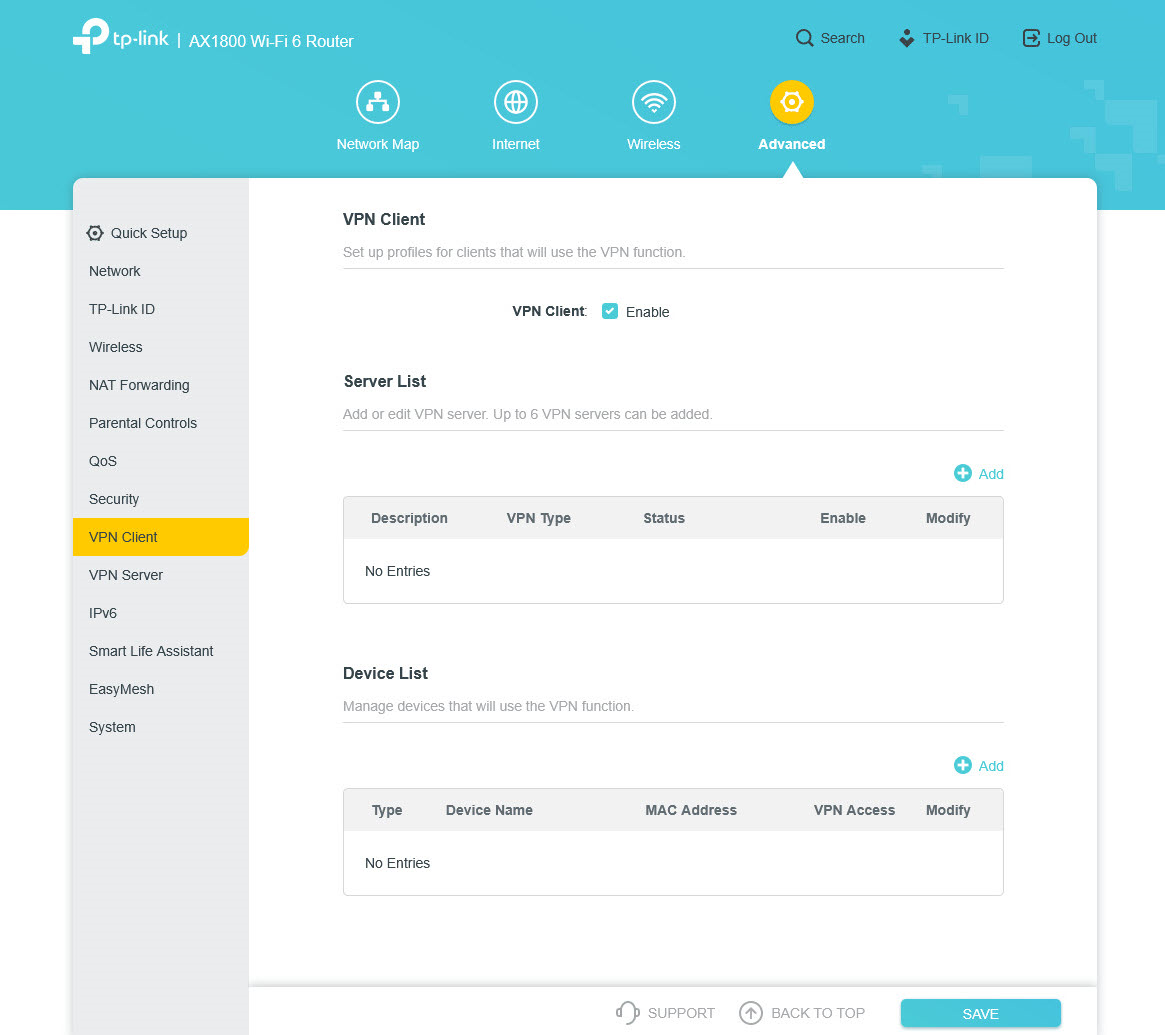
5.ในส่วน Server List (รายชื่อเซิร์ฟเวอร์) ให้คลิก Add (เพิ่ม) เพื่อเพิ่มโปรไฟล์ใหม่
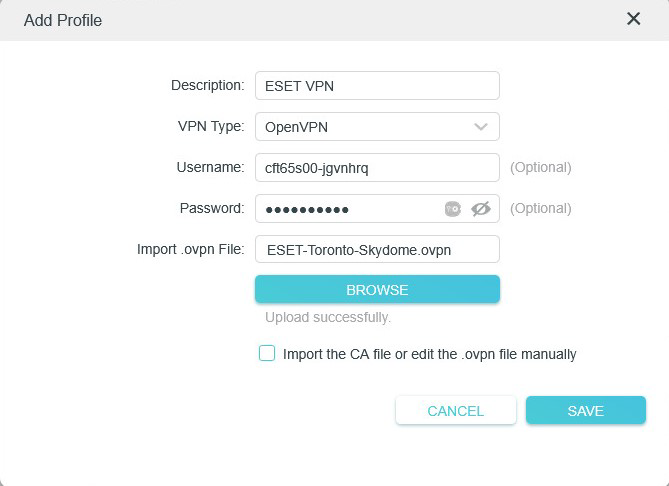
6.พิมพ์ข้อมูลต่อไปนี้:
a.Description (คำอธิบาย) - ระบุคำอธิบายสำหรับโปรไฟล์ VPN
b.VPN Type (ประเภท VPN) - เลือก OpenVPN
c.Username (ชื่อผู้ใช้) และ Password (รหัสผ่าน) - ใช้ข้อมูลประจำตัวที่ระบุไว้ในขั้นตอนที่ 6 ของการกำหนดค่าดาวน์โหลด
7.คลิกที่ Browse (เลือกดู) เพื่ออัปโหลดไฟล์ .ovpn ที่คุณดาวน์โหลดมา (โดยปกติจะอยู่ในโฟลเดอร์ดาวน์โหลด) จากนั้นคลิก Save (บันทึก)
8.ในส่วน Server List (รายชื่อเซิร์ฟเวอร์) ให้เปิดใช้งานและทำเครื่องหมายที่โปรไฟล์ OpenVPN
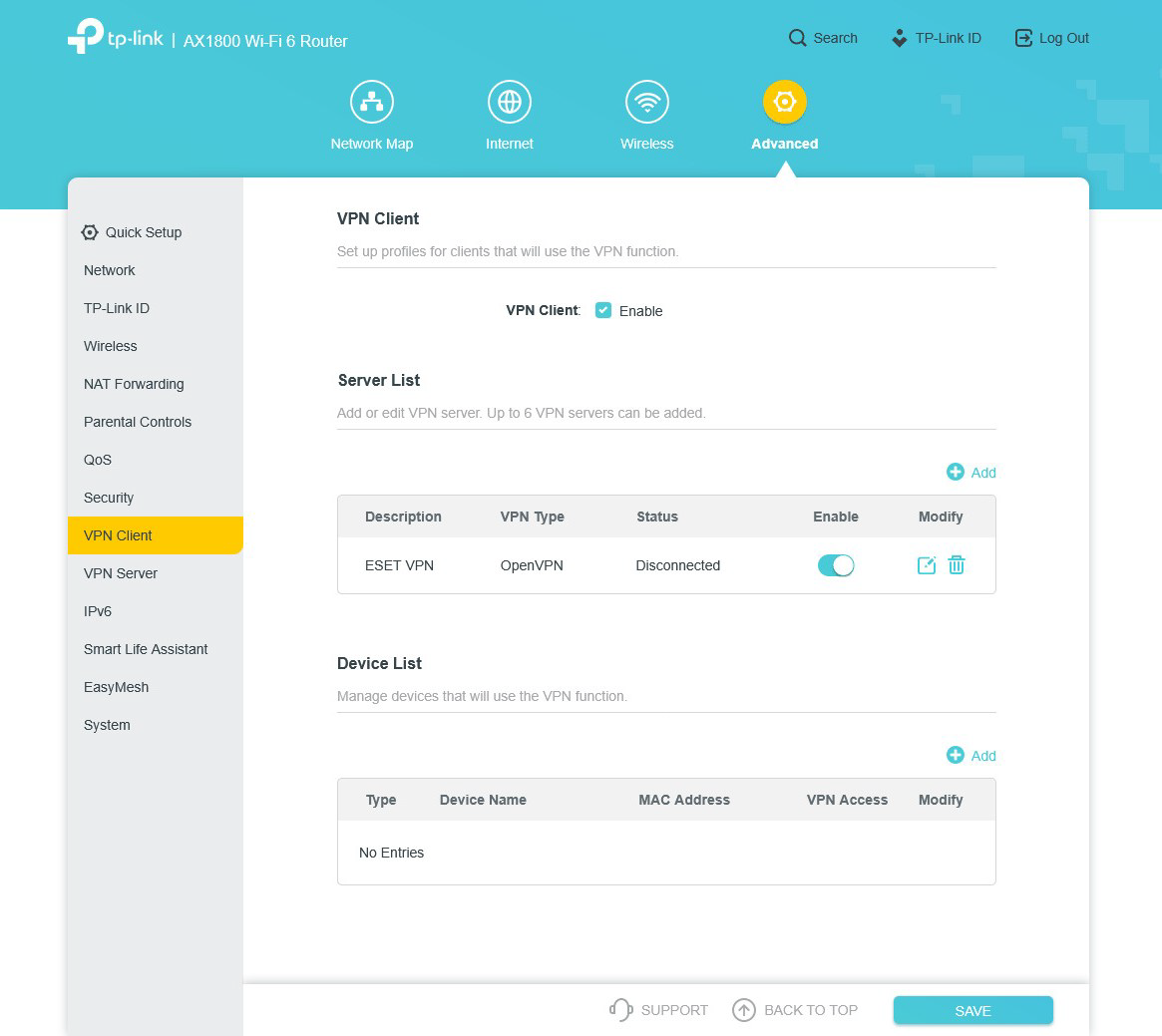
9.เลื่อนลงไปจนถึงส่วน Device List (รายชื่ออุปกรณ์) แล้วคลิก Add (เพิ่ม) คุณสามารถเพิ่มอุปกรณ์ที่จะใช้การเชื่อมต่อ VPN |

