หน้านี้ออกแบบมาเพื่อช่วยให้คุณตั้งค่าเราเตอร์ของคุณได้อย่างง่ายดายด้วยการกำหนดค่า VPN ที่คุณต้องการ โดยคำแนะนำจะแบ่งออกเป็นส่วนที่ขยายได้เพื่อให้ข้อมูลต่างๆ เรียบง่ายและชัดเจน
ส่วนแรกจะแนะนำคุณเกี่ยวกับขั้นตอนการตั้งค่าพื้นฐานที่ต้องดำเนินการให้เสร็จสิ้นก่อนเพิ่มการกำหนดค่า VPN ใดๆ ส่วนที่สองแสดงวิธีตั้งค่าไคลเอ็นต์ WireGuard บนเราเตอร์ของคุณตั้งแต่การนำเข้าการกำหนดค่าไปจนถึงการเปิดใช้งาน ส่วนที่สามมีคำแนะนำทีละขั้นตอนเกี่ยวกับการใช้การกำหนดค่า OpenVPN
1.ตรวจสอบว่าเราเตอร์ Wi-Fi เชื่อมต่ออย่างถูกต้อง (สายอีเธอร์เน็ตเชื่อมต่อกับพอร์ต WAN) และปุ่มเปิดเครื่องเปิดอยู่
2.เชื่อมต่ออุปกรณ์กับเราเตอร์ด้วยสายอีเธอร์เน็ตหรือค้นหาชื่อ Wi-Fi เริ่มต้น (SSID) การตั้งค่าเครือข่ายเริ่มต้นของเราเตอร์รวมถึง SSID และรหัสผ่าน มักจะแสดงบนฉลากผลิตภัณฑ์ที่อยู่ด้านหลังเราเตอร์
|

|
ตัวอย่างเช่น WiFi SSID: ASUS_20
|
3.เปิดเบราว์เซอร์ใดก็ได้บนอุปกรณ์ของคุณ แล้วไปที่ http://www.asusrouter.com หรือพิมพ์ 192.168.0.1 ลงในแถบที่อยู่เพื่อเข้าสู่ระบบเราเตอร์ของคุณ
4.พิมพ์ชื่อผู้ใช้และรหัสผ่านของเราเตอร์
5.ทำตามขั้นตอนเพื่อตั้งค่าให้เสร็จสมบูรณ์และเชื่อมต่อกับอินเทอร์เน็ต |
1.ตรวจสอบว่าเราเตอร์ Asus ของคุณรองรับโปรโตคอล WireGuard
2.เปิดเบราว์เซอร์ใดก็ได้บนอุปกรณ์ของคุณ แล้วไปที่ http://www.asusrouter.com หรือพิมพ์ 192.168.0.1 ลงในแถบที่อยู่เพื่อเข้าสู่ระบบเราเตอร์ของคุณ
3.พิมพ์ชื่อผู้ใช้และรหัสผ่านของเราเตอร์
4.ใน Advanced settings ให้คลิก VPN
5.ที่ด้านบนให้ไปที่แท็บ VPN Client (ไคลเอ็นต์ VPN)
6.คลิก Add profile (เพิ่มโปรไฟล์) แล้วเลือก WireGuard
7.พิมพ์ข้อมูลต่อไปนี้:
a.Description (คำอธิบาย) - ระบุคำอธิบายสำหรับโปรไฟล์ VPN
b.Protocol (โปรโตคอล) - เลือก UDP หรือ TCP
8.นำเข้าไฟล์ .conf - เลือกไฟล์ที่คุณดาวน์โหลดมา (โดยปกติจะอยู่ในโฟลเดอร์ดาวน์โหลด) แล้วคลิก Upload (อัปโหลด)
9.หากต้องการเปิดใช้งานโปรไฟล์ VPN ให้คลิก Activate (เปิดใช้งาน) คุณสามารถเพิ่มอุปกรณ์ที่จะใช้การเชื่อมต่อ VPN
|
1.เปิดเบราว์เซอร์ใดก็ได้บนอุปกรณ์ของคุณ แล้วไปที่ http://www.asusrouter.com หรือพิมพ์ 192.168.0.1 ลงในแถบที่อยู่เพื่อเข้าสู่ระบบเราเตอร์ของคุณ
2.พิมพ์ชื่อผู้ใช้และรหัสผ่านของเราเตอร์
3.ใน Advanced settings ให้คลิก VPN
4.ที่ด้านบนให้ไปที่แท็บ VPN Client (ไคลเอ็นต์ VPN)
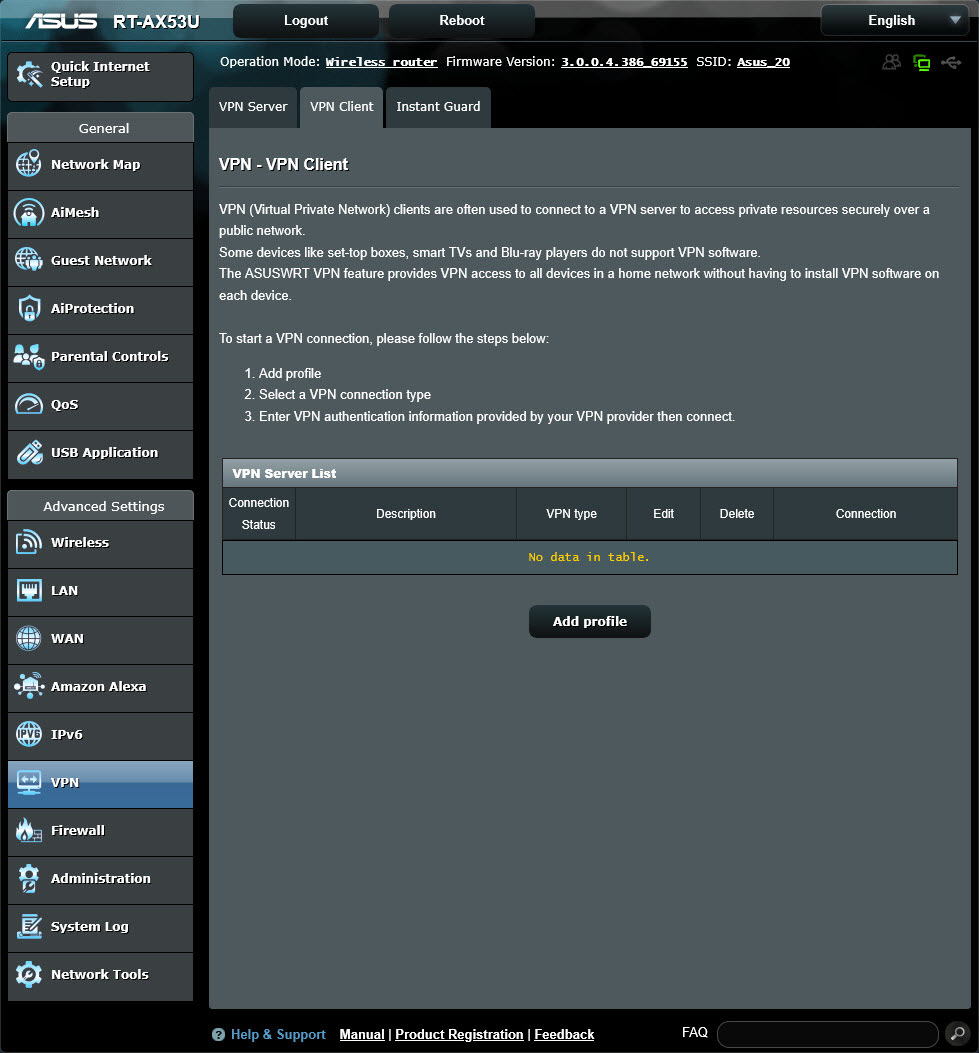
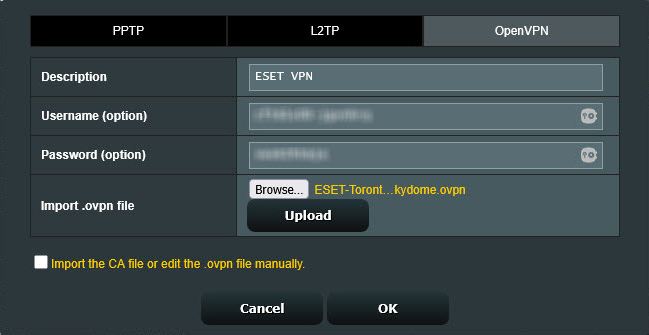
5.คลิก Add profile (เพิ่มโปรไฟล์) และเลือก OpenVPN
6.พิมพ์ข้อมูลต่อไปนี้:
a.Description (คำอธิบาย) - ระบุคำอธิบายสำหรับโปรไฟล์ VPN
b.Username (ชื่อผู้ใช้) และ Password (รหัสผ่าน) - ใช้ข้อมูลประจำตัวที่ระบุไว้ในขั้นตอนที่ 6 ของการกำหนดค่าดาวน์โหลด
7.นำเข้าไฟล์ .ovpn - เลือกไฟล์ที่คุณดาวน์โหลดมา (โดยปกติจะอยู่ในโฟลเดอร์ดาวน์โหลด) แล้วคลิก Upload (อัพโหลด)
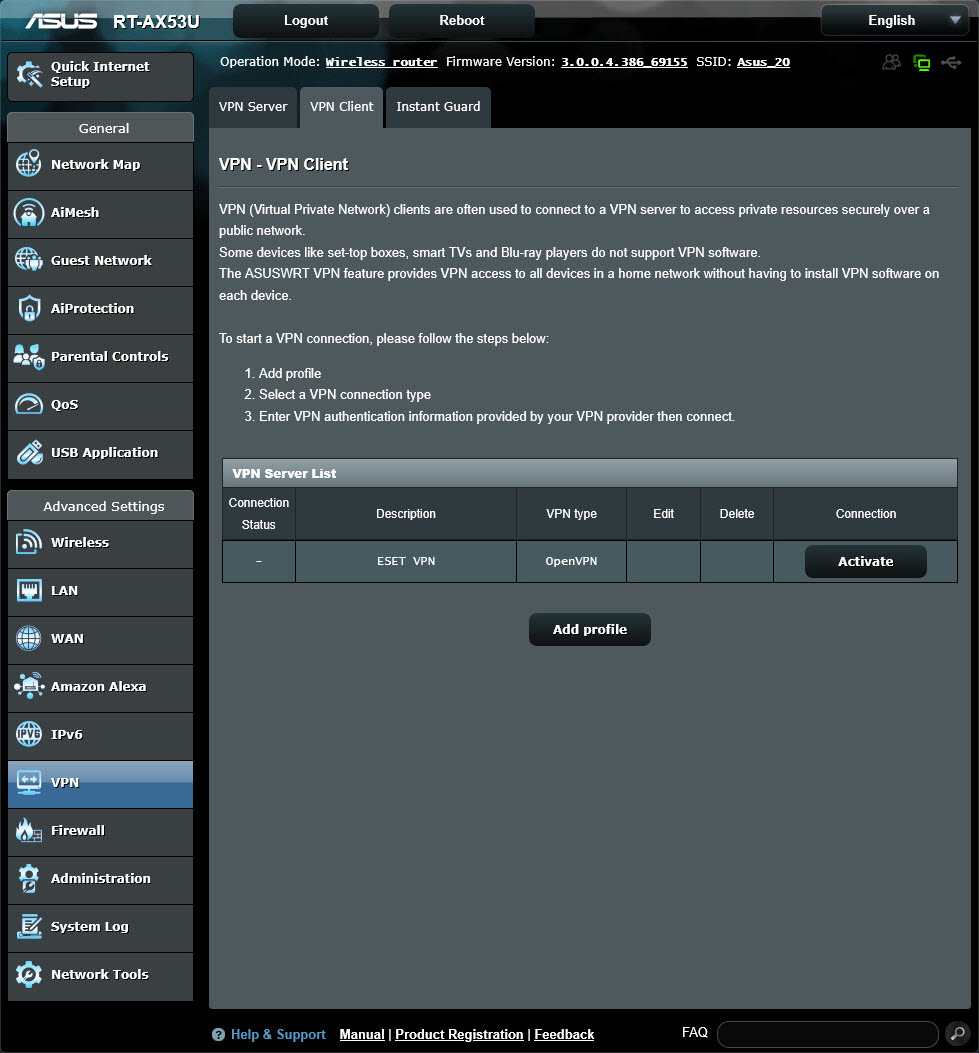
8.หากต้องการเปิดใช้งานโปรไฟล์ VPN ให้คลิก Activate (เปิดใช้งาน) คุณสามารถเพิ่มอุปกรณ์ที่จะใช้การเชื่อมต่อ VPN
|


