Ta stran je zasnovana tako, da vam pomaga enostavno nastaviti usmerjevalnik s konfiguracijo VPN, ki jo potrebujete. Ker želimo, da je vse enostavno in jasno, so navodila razdeljena na razširljive razdelke.
Prvi del opisuje osnovne korake nastavitve, ki jih morate opraviti, preden dodate konfiguracijo VPN. Drugi del vam pokaže, kako nastaviti odjemalca WireGuard na usmerjevalniku, od uvoza konfiguracije do njene aktivacije. Tretji del podaja navodila po korakih za uporabo konfiguracije OpenVPN.
1.Preverite, ali je usmerjevalnik Wi-Fi pravilno povezan (ethernetni kabel je priključen v priključek WAN) in ali je gumb za vklop vklopljen.
2.Povežite napravo z usmerjevalnikom z ethernetnim kablom ali tako, da poiščete ime privzete povezave Wi-Fi (SSID). Privzete omrežne nastavitve usmerjevalnika, vključno z SSID-jem in geslom, so običajno prikazane na nalepki izdelka na zadnji strani usmerjevalnika.
|

|
Na primer SSID WiFi: ASUS_20.
|
3.V svoji napravi odprite poljuben brskalnik in obiščite http://www.asusrouter.com ali v naslovno vrstico vpišite 192.168.0.1, da se prijavite v usmerjevalnik.
4.Vpišite uporabniško ime in geslo usmerjevalnika.
5.Sledite korakom za dokončanje nastavitve in povezavo z internetom. |
1.Preverite, ali vaš usmerjevalnik Asus podpira protokol WireGuard.
2.V svoji napravi odprite poljuben brskalnik in obiščite http://www.asusrouter.com ali v naslovno vrstico vpišite 192.168.0.1, da se prijavite v usmerjevalnik.
3.Vpišite uporabniško ime in geslo usmerjevalnika.
4.V razdelku Advanced settings kliknite VPN.
5.Na vrhu odprite zavihek VPN Client (Odjemalec VPN).
6.Kliknite Add profile (Dodaj profil) in izberite WireGuard.
7.Vnesite naslednje informacije:
a.Description (Opis) – vnesite opis profila VPN.
b.Protocol (Protokol) – izberite UDP ali TCP.
8.Uvozite datoteko .conf – izberite datoteko, ki ste jo prenesli (običajno je v mapi »Prenosi«) in kliknite Upload (Naloži).
9.Za aktiviranje profila VPN kliknite Activate (Aktiviraj). Dodate lahko naprave, ki bodo uporabljale povezavo VPN.
|
1.V svoji napravi odprite poljuben brskalnik in obiščite http://www.asusrouter.com ali v naslovno vrstico vpišite 192.168.0.1, da se prijavite v usmerjevalnik.
2.Vpišite uporabniško ime in geslo usmerjevalnika.
3.V razdelku Advanced settings kliknite VPN.
4.Na vrhu odprite zavihek VPN Client (Odjemalec VPN).
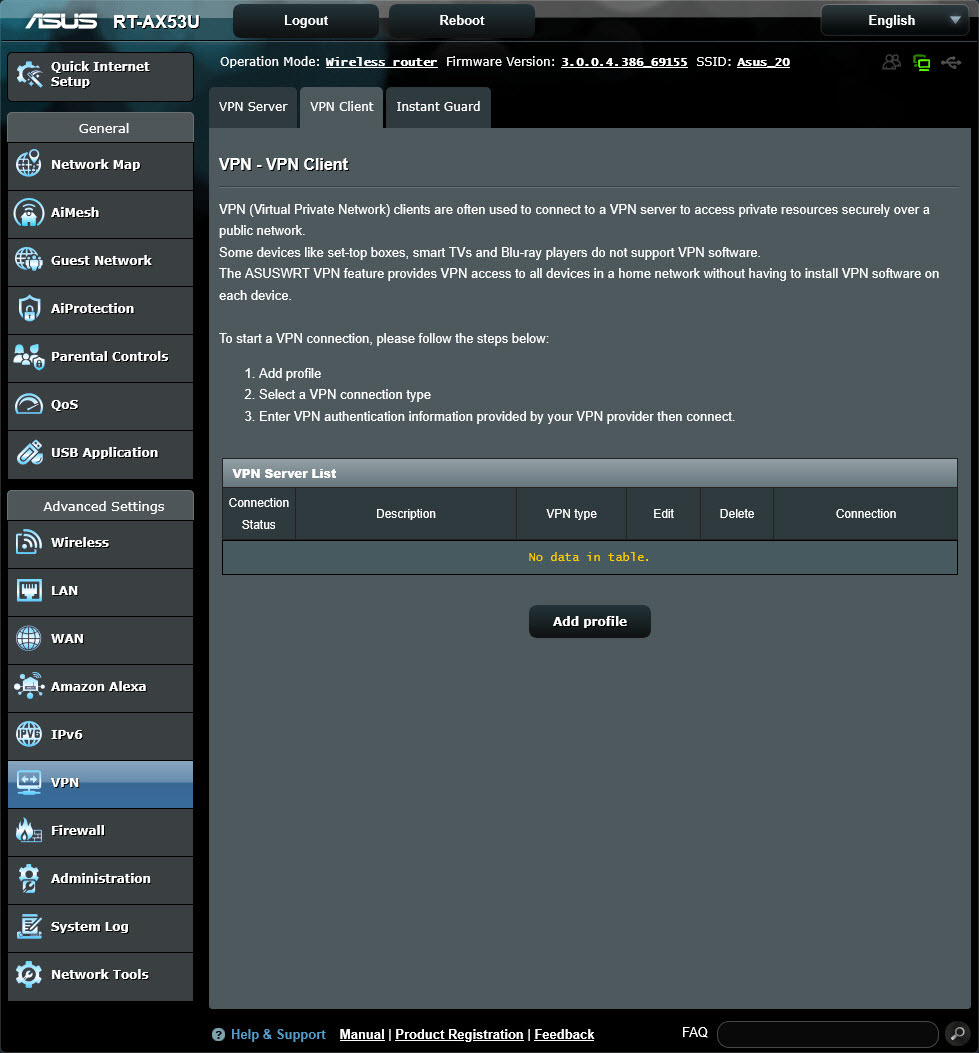
5.Kliknite Add profile (Dodaj profil) in izberite OpenVPN.
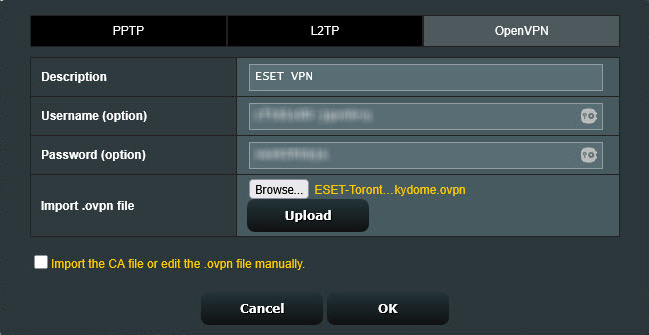
6.Vnesite naslednje informacije:
a.Description (Opis) – vnesite opis profila VPN.
b.Username (Uporabniško ime) in Password (Geslo) – uporabite poverilnice, navedene v 6. koraku konfiguracije prenosa.
7.Uvozite datoteko .ovpn – izberite datoteko, ki ste jo prenesli (običajno jo najdete v mapi »Prenosi«) in kliknite Upload (Naloži).
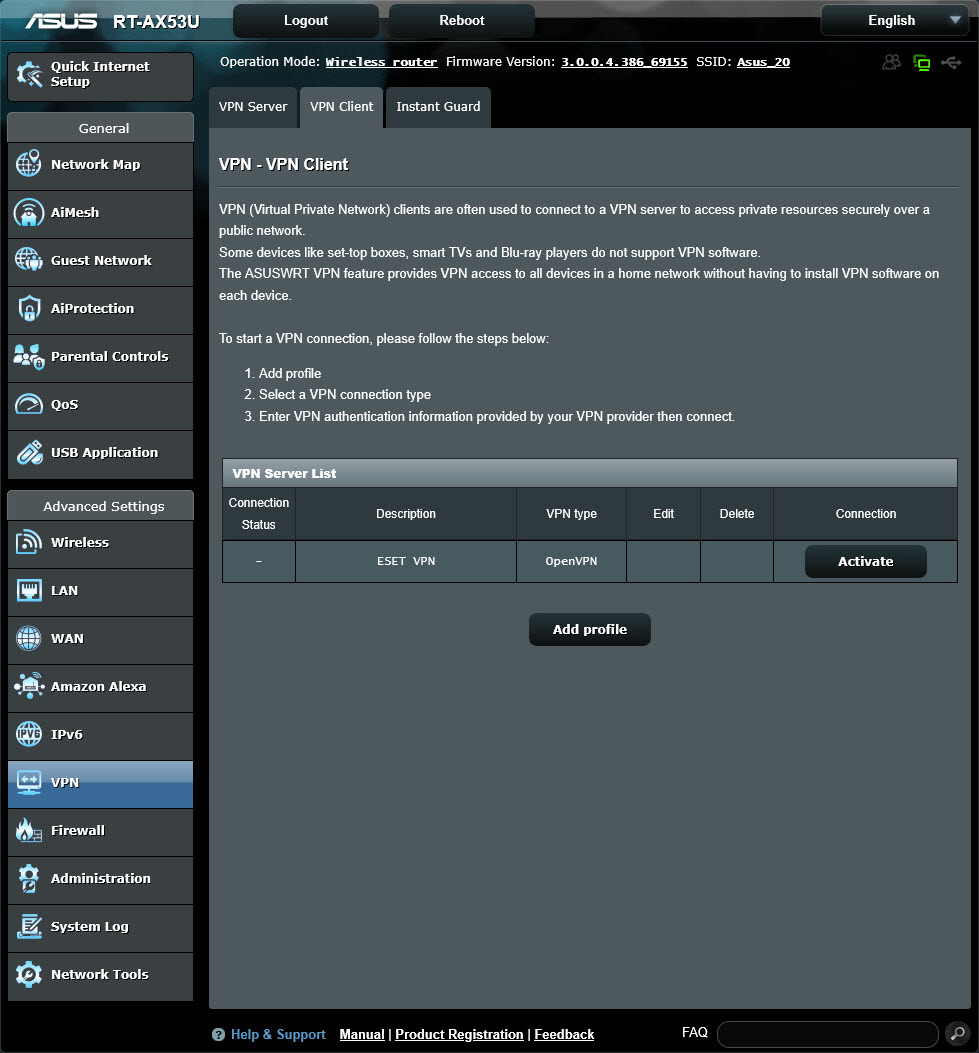
8.Za aktiviranje profila VPN kliknite Activate (Aktiviraj). Dodate lahko naprave, ki bodo uporabljale povezavo VPN.
|


