1.Skontrolujte, či váš router TP‑Link podporuje protokol WireGuard.
2.Na svojom zariadení otvorte prehliadač, do riadka s adresou zadajte http://tplinkwifi.net alebo 192.168.0.1 a prihláste sa do routera.
3.Prihláste sa pomocou svojho TP‑Link ID alebo hesla, ktoré ste nastavili pre router.
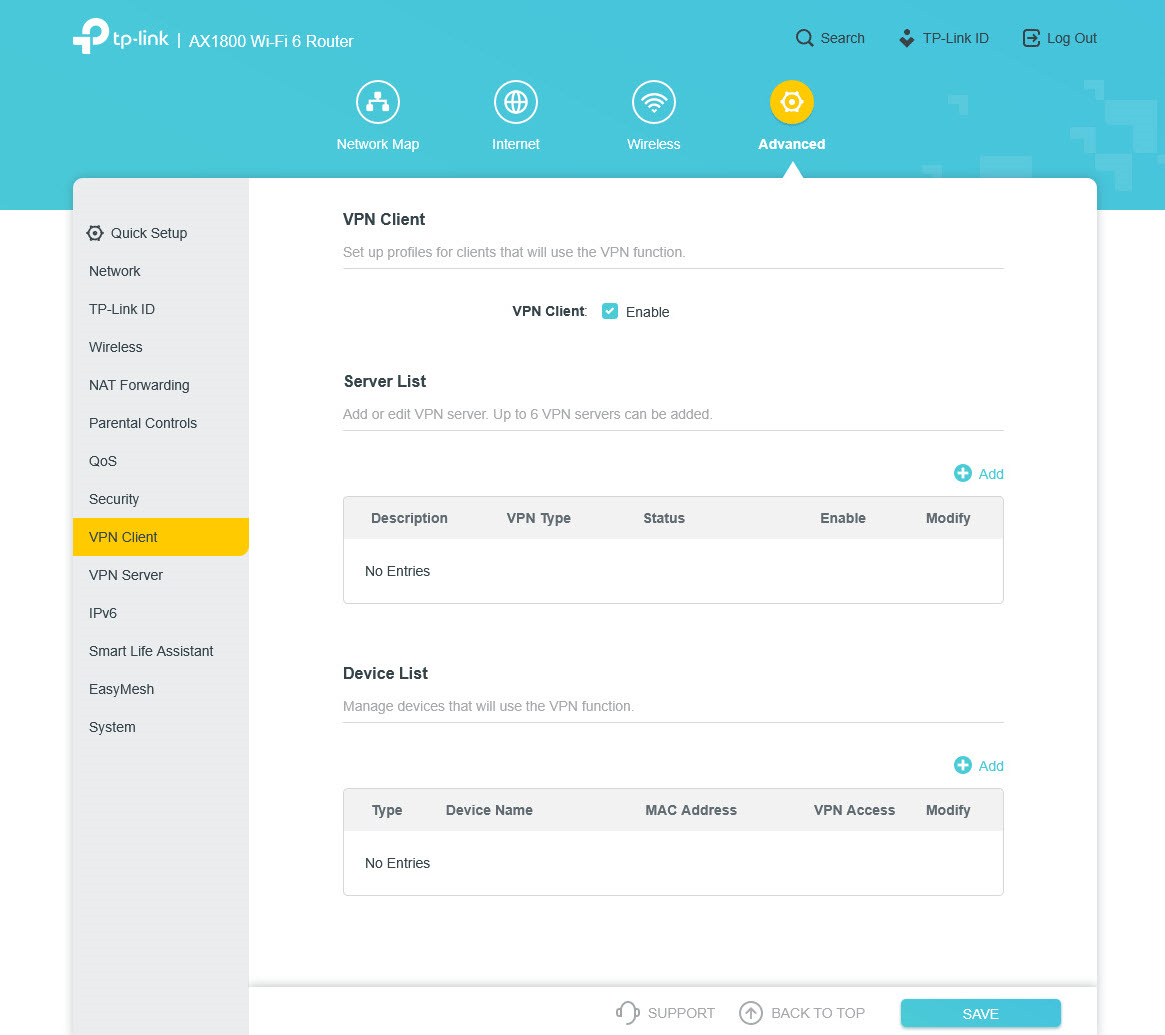
4.Hore kliknite na kartu Advanced (Pokročilé).
5.Kliknite na VPN Client (Klient VPN), potom aktivujte možnosť VPN Client (Klient VPN) a kliknite na SAVE (Uložiť).
6.V sekcii Server List (Zoznam serverov) kliknite na Add (Pridať) a vytvorte nový profil.
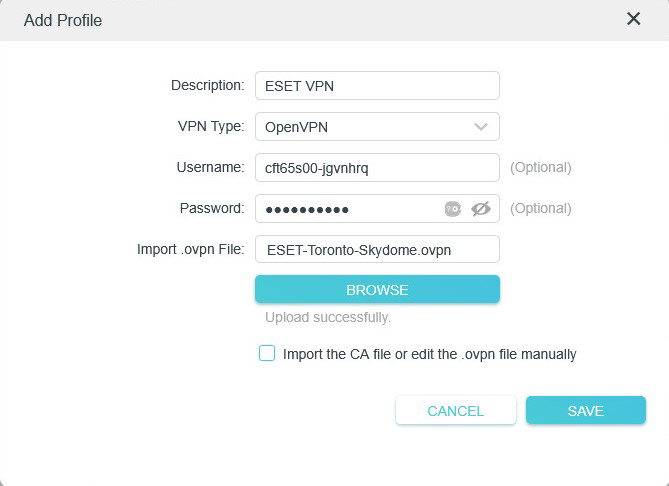
7.Zadajte nasledujúce informácie:
a.Description (Popis) – zadajte popis profilu VPN.
b.VPN Type (Typ VPN) – vyberte WireGuard.
8.Kliknite na Browse (Prehľadávať), nahrajte stiahnutý súbor .conf (zvyčajne sa nachádza v priečinku Stiahnuté súbory) a potom kliknite na Save (Uložiť).
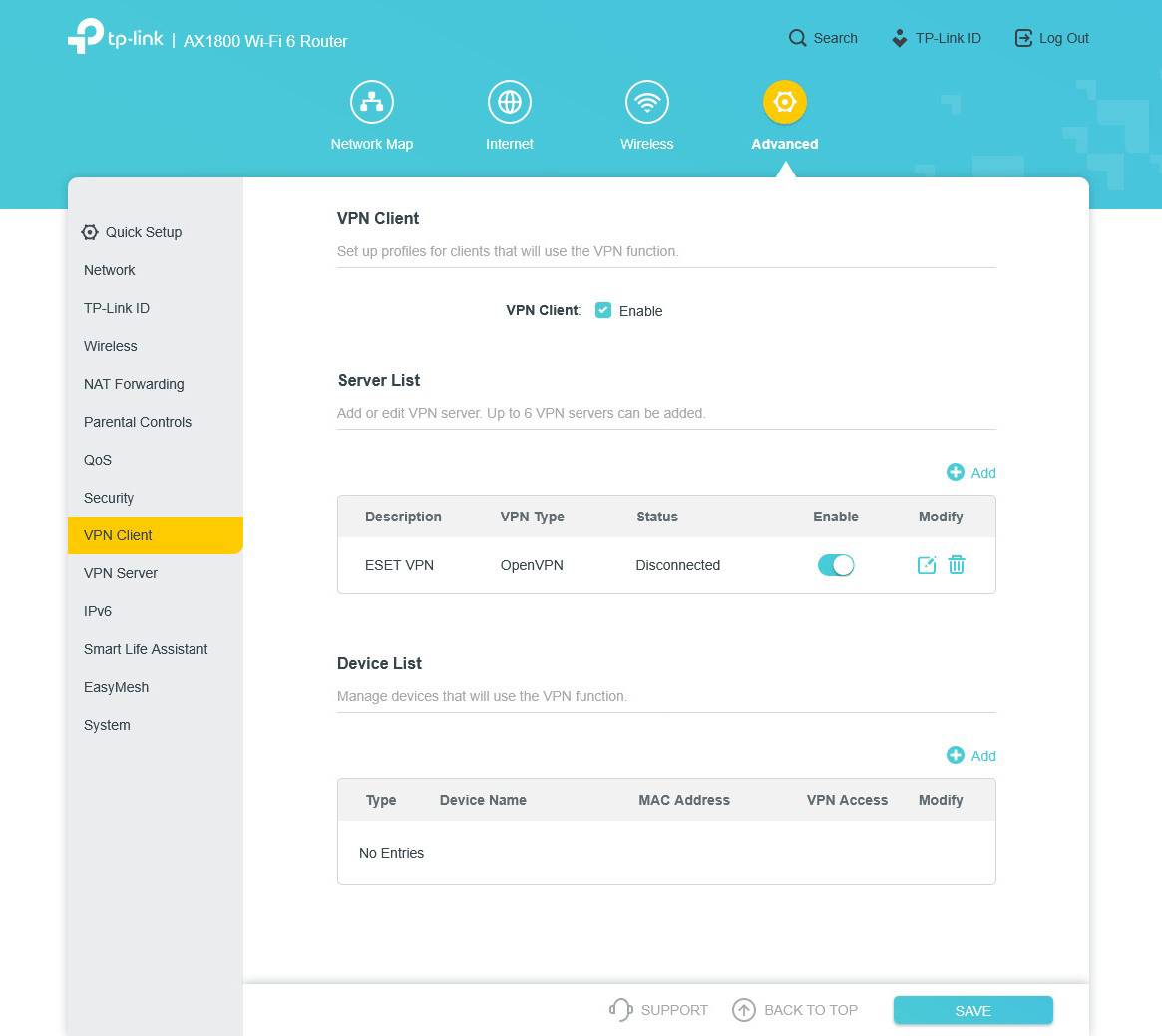
9.Nahraný profil VPN sa zobrazí v sekcii Server List (Zoznam serverov).
10.Skontrolujte a aktivujte profil WireGuard v sekcii Server List (Zoznam serverov).
11.Posuňte sa nadol do sekcie Device List (Zoznam zariadení) a kliknite na Add (Pridať). Môžete pridať zariadenia, ktoré budú používať pripojenie VPN.
|

|
Ak chcete zistiť, ktorý model oficiálne podporuje protokol WireGuard, pozrite si tento článok.
|
|