Táto stránka je navrhnutá tak, aby vám pomohla jednoducho nastaviť router s požadovanou konfiguráciou VPN. Na zachovanie jednoduchosti a prehľadnosti sú pokyny rozdelené do rozbaľovacích sekcií.
Prvá sekcia vás prevedie základnými krokmi, ktoré je potrebné dokončiť pred pridaním akejkoľvek konfigurácie VPN. Druhá sekcia vysvetľuje, ako nastaviť klienta WireGuard na vašom routeri – od importu konfigurácie až po jej aktiváciu. Tretia sekcia poskytuje podrobný návod na použitie konfigurácie OpenVPN.
1.Skontrolujte, či je Wi‑Fi router správne pripojený (ethernetový kábel je zapojený do portu WAN) a či je zapnuté napájanie.
2.Pripojte zariadenie k routeru buď pomocou ethernetového kábla, alebo vyhľadaním predvoleného názvu siete Wi‑Fi (SSID). Predvolené sieťové nastavenia routera vrátane SSID a hesla sú zvyčajne uvedené na štítku na zadnej strane routera.
|

|
Príklad SSID siete Wi‑Fi: ASUS_20.
|
3.Na svojom zariadení otvorte ľubovoľný prehliadač, do riadka s adresou zadajte http://www.asusrouter.com alebo 192.168.0.1 a prihláste sa do routera.
4.Zadajte prihlasovacie meno a heslo routera.
5.Dokončite nastavenie podľa pokynov na obrazovke a pripojte sa k internetu. |
1.Skontrolujte, či váš router Asus podporuje protokol WireGuard.
2.Na svojom zariadení otvorte ľubovoľný prehliadač, do riadka s adresou zadajte http://www.asusrouter.com alebo 192.168.0.1 a prihláste sa do routera.
3.Zadajte prihlasovacie meno a heslo routera.
4.V sekcii Advanced settings kliknite na VPN.
5.Hore prejdite na kartu VPN Client (Klient VPN).
6.Kliknite na Add profile (Pridať profil) a vyberte WireGuard.
7.Zadajte nasledujúce informácie:
a.Description (Popis) – zadajte popis profilu VPN.
b.Protocol (Protokol) – vyberte UDP alebo TCP.
8.Importujte súbor .conf – vyberte stiahnutý súbor (zvyčajne sa nachádza v priečinku Stiahnuté súbory) a kliknite na Upload (Nahrať).
9.Na aktiváciu profilu VPN kliknite na Activate (Aktivovať). Môžete pridať zariadenia, ktoré budú používať pripojenie VPN.
|

|
Protokol WireGuard je podporovaný iba vo verziách firmvéru novších ako 3.0.0.4.388.23000. Ak chcete aktualizovať firmvér routera na najnovšiu verziu, pozrite si pokyny v tomto článku.
|
|
1.Na svojom zariadení otvorte ľubovoľný prehliadač, do riadka s adresou zadajte http://www.asusrouter.com alebo 192.168.0.1 a prihláste sa do routera.
2.Zadajte prihlasovacie meno a heslo routera.
3.V sekcii Advanced settings kliknite na VPN.
4.Hore prejdite na kartu VPN Client (Klient VPN).
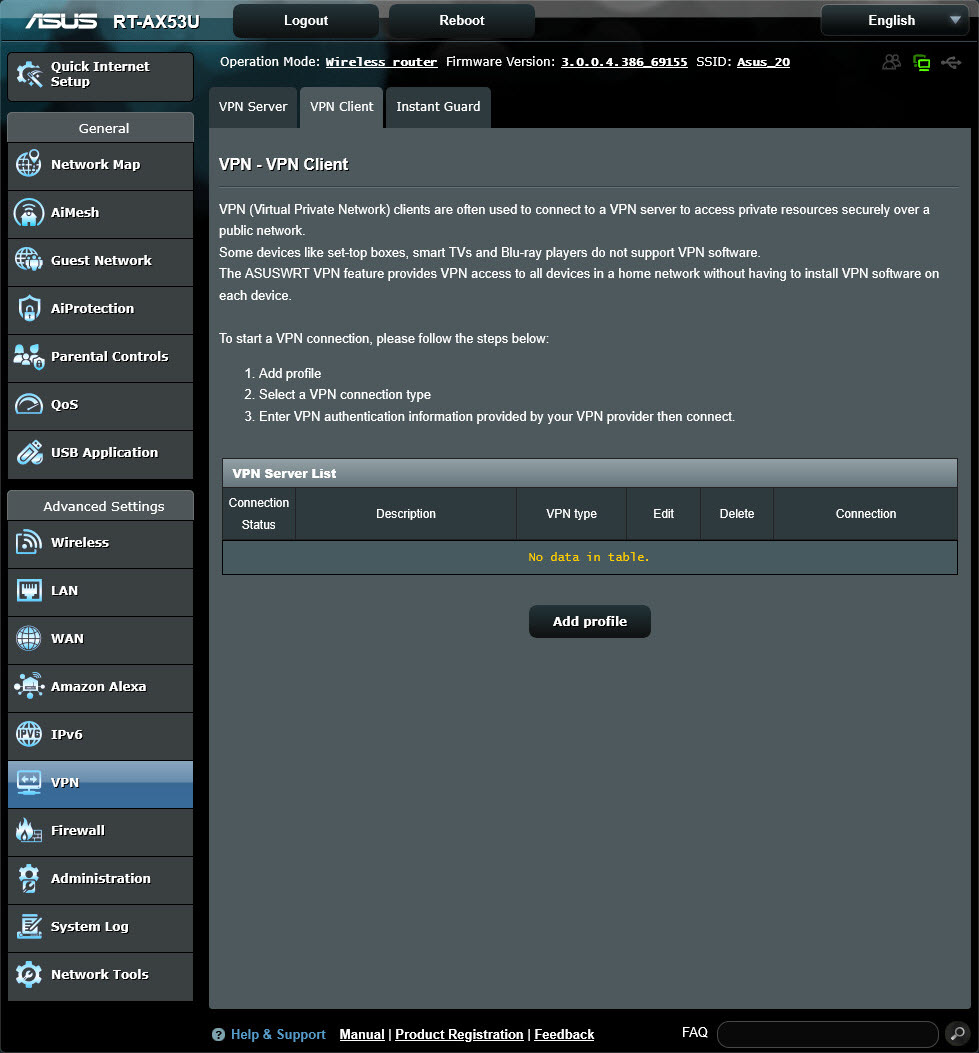
5.Kliknite na Add profile (Pridať profil) a vyberte OpenVPN.
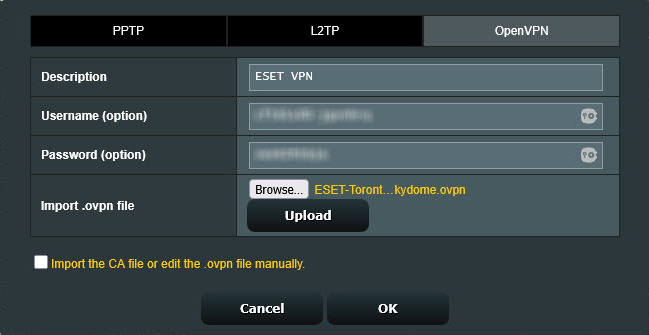
6.Zadajte nasledujúce informácie:
a.Description (Popis) – zadajte popis profilu VPN.
b.Username (Prihlasovacie meno) a Password (Heslo) – použite prihlasovacie údaje z kroku č. 6 v kapitole Stiahnutie konfigurácie.
7.Importujte súbor .ovpn – vyberte stiahnutý súbor (zvyčajne sa nachádza v priečinku Stiahnuté súbory) a kliknite na Upload (Nahrať).
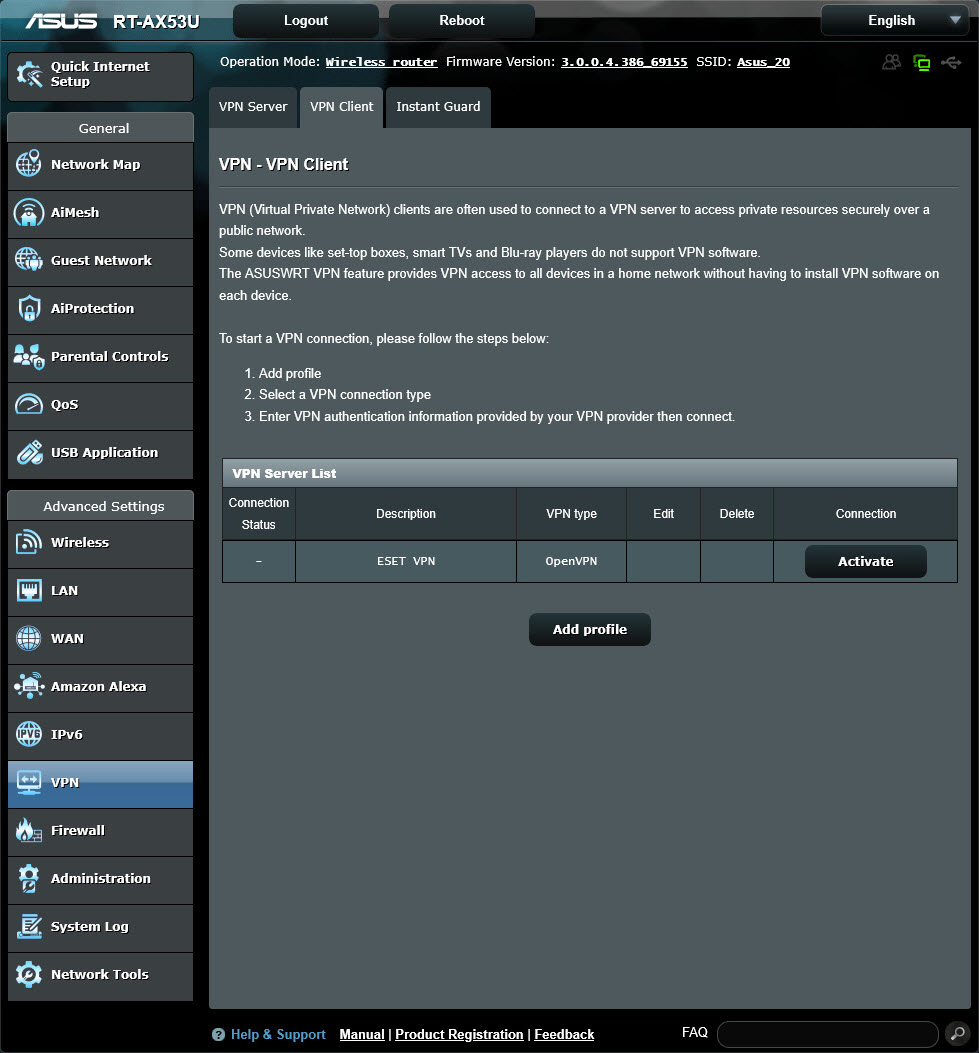
8.Na aktiváciu profilu VPN kliknite na Activate (Aktivovať). Môžete pridať zariadenia, ktoré budú používať pripojenie VPN.
|

