1.Убедитесь, что ваш роутер TP-Link поддерживает протокол WireGuard.
2.Чтобы авторизоваться в роутере, откройте на устройстве браузер и перейдите по адресу http://tplinkwifi.net или введите в адресную строку адрес 192.168.0.1.
3.Авторизуйтесь с помощью идентификатора TP-Link ID или пароля, который вы установили для роутера.
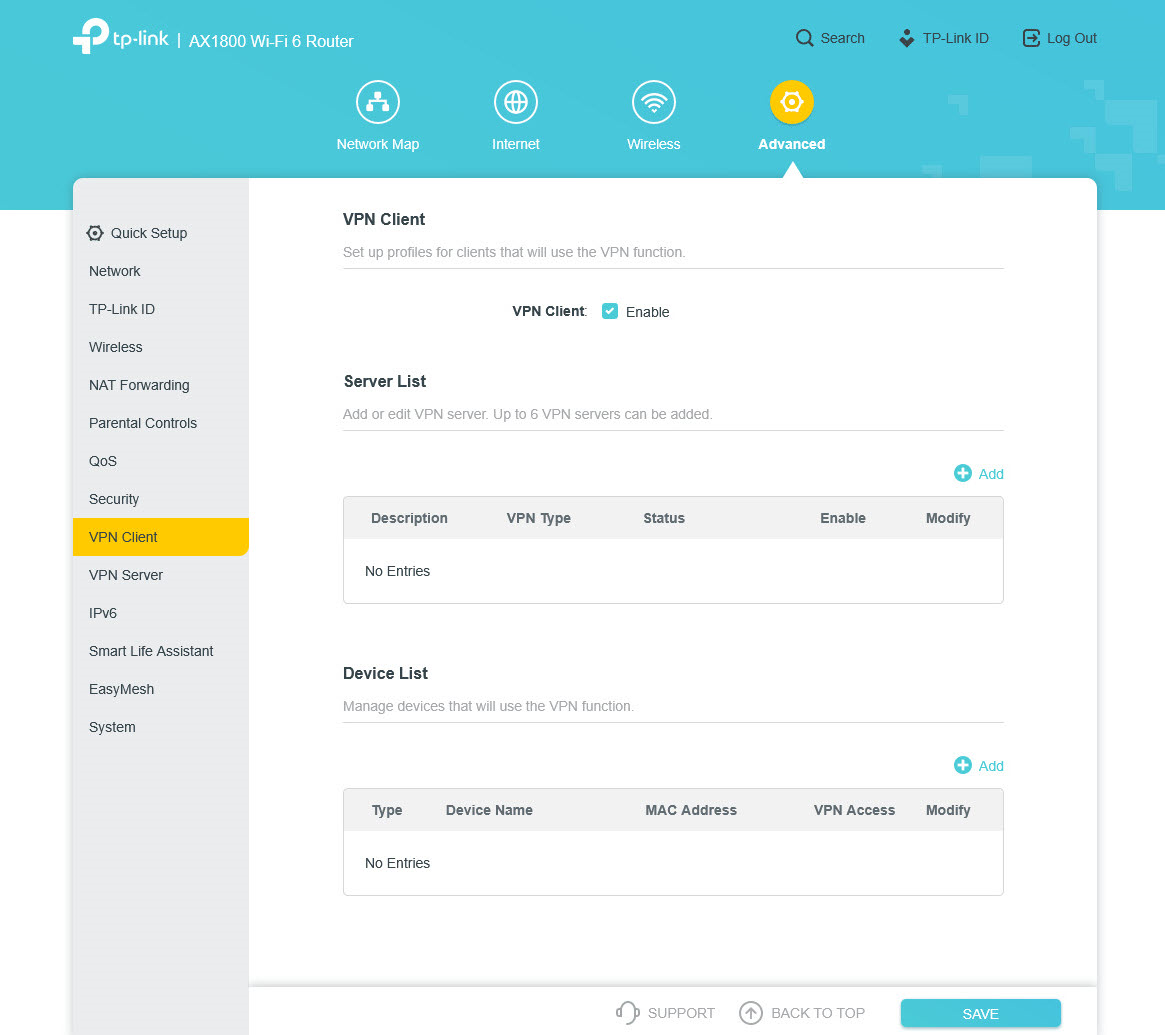
4.Перейдите на вкладку Advanced (Дополнительно) вверху.
5.Щелкните VPN Client (Клиент VPN), затем включите опцию VPN Client (Клиент VPN) и щелкните SAVE (Сохранить).
6.В разделе Server List (Список серверов) щелкните Add (Добавить) для создания нового профиля.
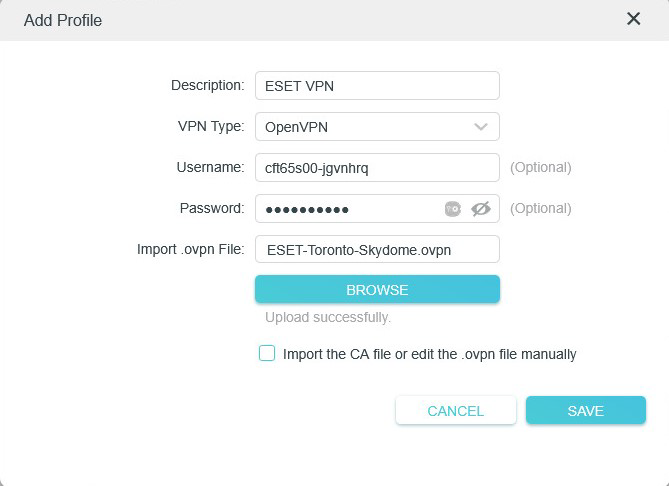
7.Введите следующую информацию:
a.Description (Описание) — укажите описание для профиля VPN.
b.VPN Type (Тип VPN) — выберите WireGuard.
8.Щелкните Browse (Обзор), чтобы выгрузить загруженный вами CONF-файл (обычно находится в папке «Загрузки»), а затем щелкните Save (Сохранить).
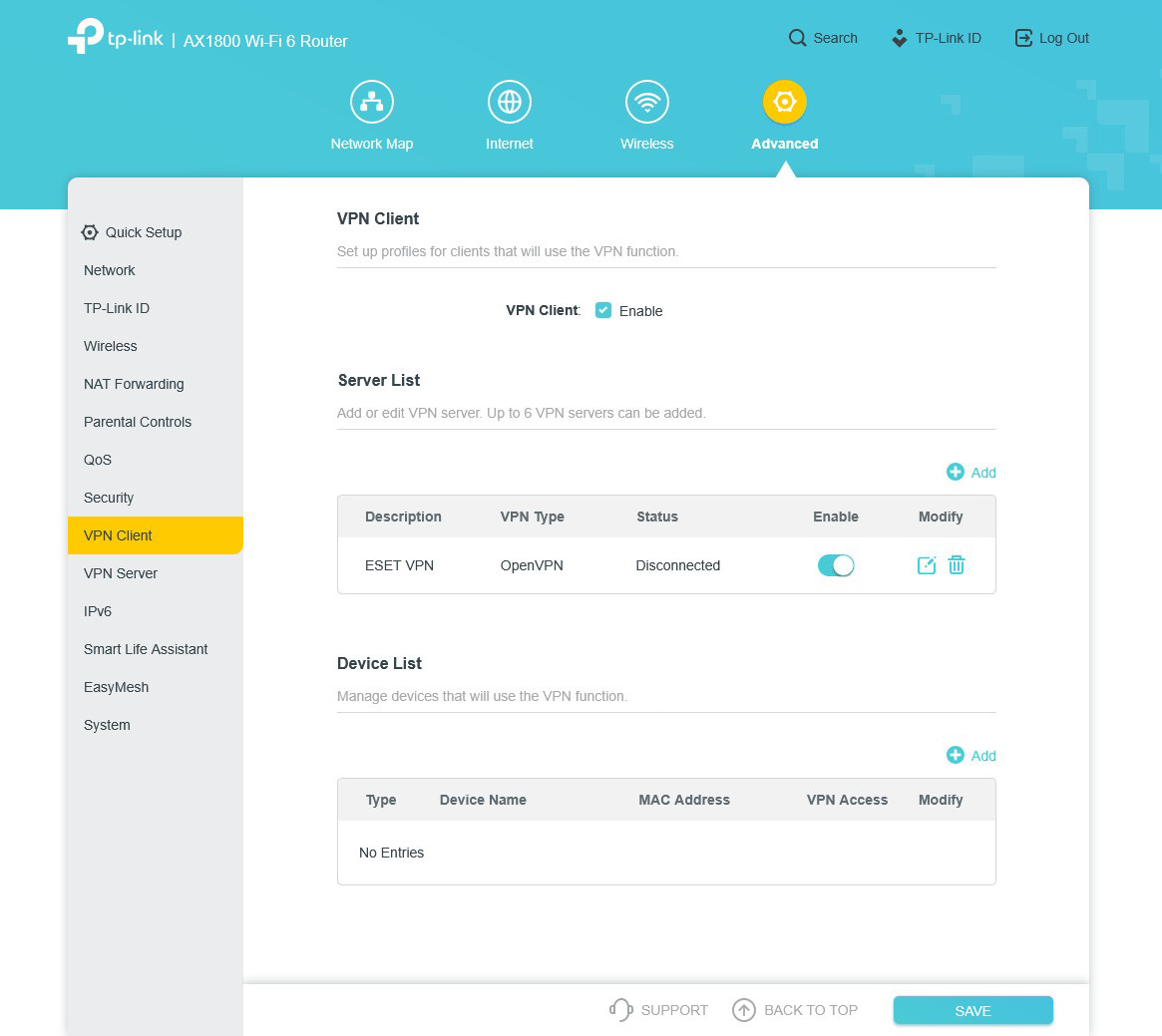
9.Выгруженный профиль VPN появится в разделе Server List (Список серверов).
10.Проверьте и включите профиль WireGuard в разделе Server List (Список серверов).
11.Прокрутите вниз до раздела Device List (Список устройств) и щелкните Add (Добавить). Можно добавить устройства, которые будут использовать VPN-соединение.
|

|
Чтобы узнать, какая модель официально поддерживает протокол WireGuard, см. следующую статью.
|
|