Сведения на этой странице помогут вам легко настроить нужную конфигурацию VPN на роутере. Чтобы все было просто и понятно, инструкции разделены на разделы, которые можно развертывать.
В первом разделе описана базовая настройка, которую нужно выполнить перед добавлением любой конфигурации VPN. Во втором разделе показано, как настроить клиент WireGuard на роутере — от импорта конфигурации до активации. Третий раздел содержит пошаговое руководство по применению конфигурации OpenVPN.
1.Убедитесь, что роутер Wi-Fi подключен правильно (кабель Ethernet подключен к WAN-порту) и кнопка питания включена.
2.Подключите устройство к роутеру либо с помощью кабеля Ethernet, либо найдя имя Wi-Fi по умолчанию (идентификатор SSID). Используемые по умолчанию сетевые настройки роутера, в том числе идентификатор SSID и пароль, обычно можно найти на этикетке, которая расположена на задней стороне роутера.
|

|
Например, идентификатор SSID для Wi-Fi: ASUS_20.
|
3.Чтобы авторизоваться в роутере, откройте на устройстве любой браузер и перейдите по адресу http://www.asusrouter.com или введите в адресную строку адрес 192.168.0.1.
4.Введите имя пользователя и пароль роутера.
5.Выполните инструкции, чтобы завершить настройку и подключиться к Интернету. |
1.Убедитесь, что ваш роутер Asus поддерживает протокол WireGuard.
2.Чтобы авторизоваться в роутере, откройте на устройстве любой браузер и перейдите по адресу http://www.asusrouter.com или введите в адресную строку адрес 192.168.0.1.
3.Введите имя пользователя и пароль роутера.
4.В разделе Advanced settings щелкните VPN.
5.Вверху перейдите на вкладку VPN Client (Клиент VPN).
6.Щелкните Add profile (Добавить профиль) и выберите WireGuard.
7.Введите следующую информацию:
a.Description (Описание) — укажите описание для профиля VPN.
b.Protocol (Протокол) — выберите UDP или TCP.
8.Импортируйте CONF-файл — выберите загруженный файл (обычно находится в папке «Загрузки») и щелкните Upload (Выгрузить).
9.Чтобы активировать профиль VPN, щелкните Activate (Активировать). Можно добавить устройства, которые будут использовать VPN-соединение.
|
1.Чтобы авторизоваться в роутере, откройте на устройстве любой браузер и перейдите по адресу http://www.asusrouter.com или введите в адресную строку адрес 192.168.0.1.
2.Введите имя пользователя и пароль роутера.
3.В разделе Advanced settings щелкните VPN.
4.Вверху перейдите на вкладку VPN Client (Клиент VPN).
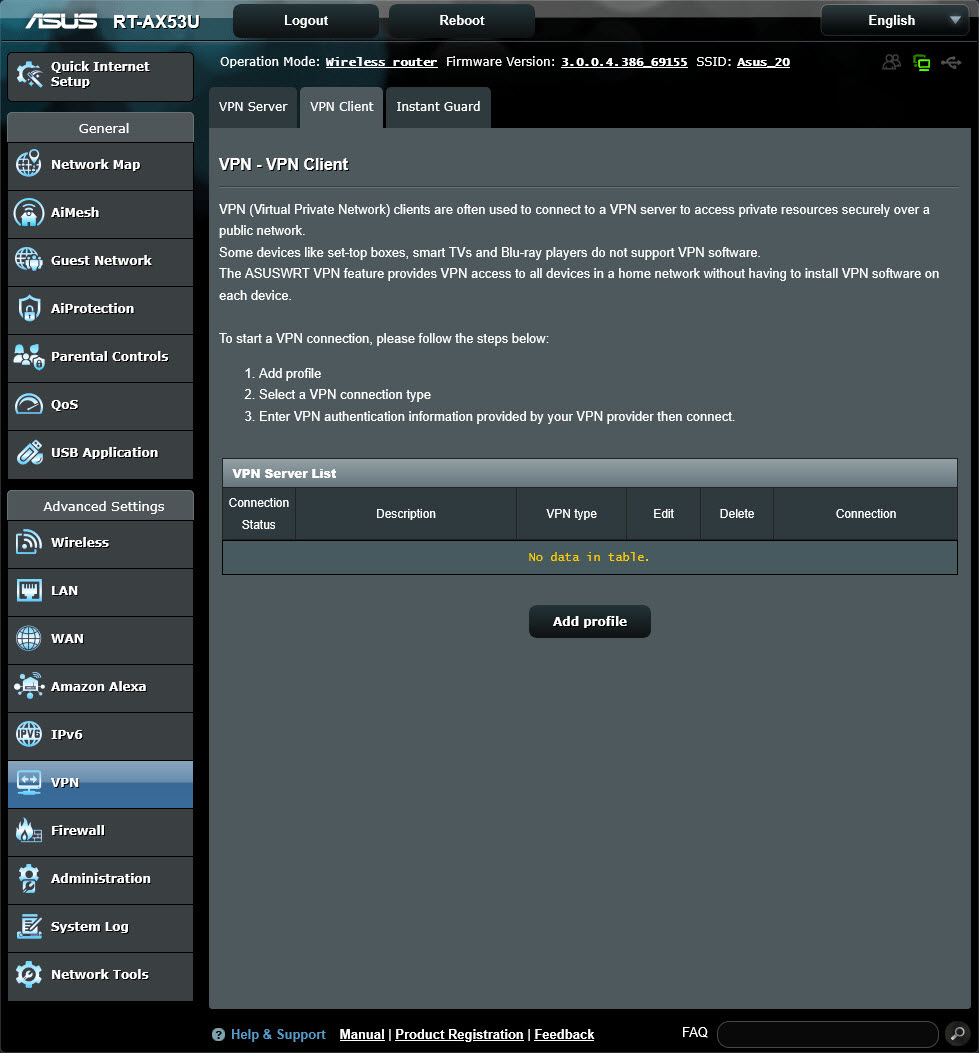
5.Щелкните Add profile (Добавить профиль) и выберите OpenVPN.
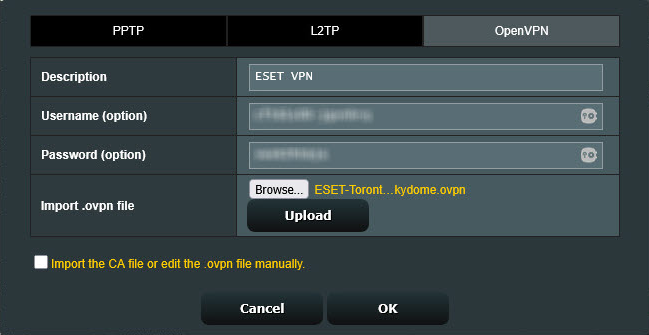
6.Введите следующую информацию:
a.Description (Описание) — укажите описание для профиля VPN.
b.Username (Имя пользователя) и Password (Пароль) — используйте учетные данные, указанные в шаге 6 раздела Загрузка конфигурации.
7.Импортируйте OVPN-файл — выберите загруженный файл (обычно находится в папке «Загрузки») и щелкните Upload (Выгрузить).
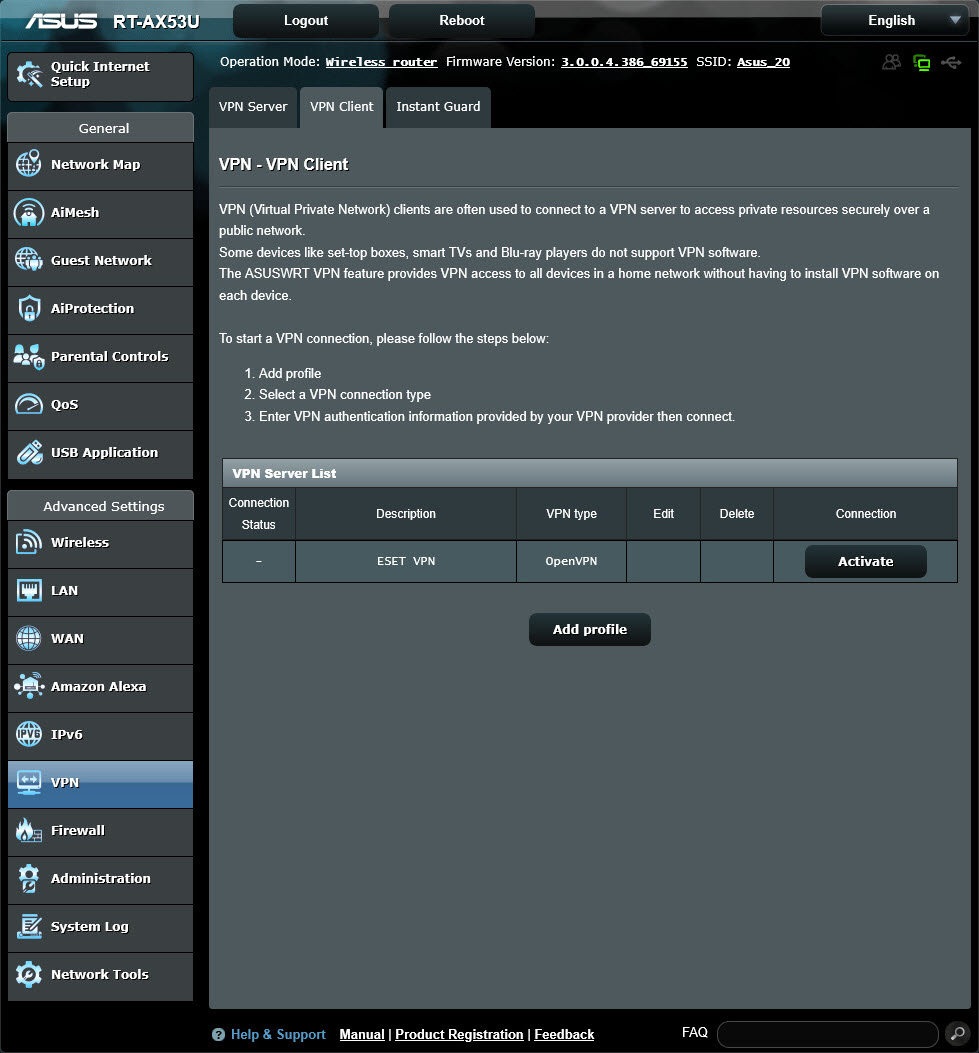
8.Чтобы активировать профиль VPN, щелкните Activate (Активировать). Можно добавить устройства, которые будут использовать VPN-соединение.
|


