1.Verificați dacă routerul TP-Link acceptă protocolul WireGuard.
2.Pe dispozitivul dvs., deschideți un browser și accesați http://tplinkwifi.net sau tastați 192.168.0.1 în bara de adrese pentru a vă conecta la router.
3.Conectați-vă folosind ID-ul TP-Link sau parola setată pentru router.
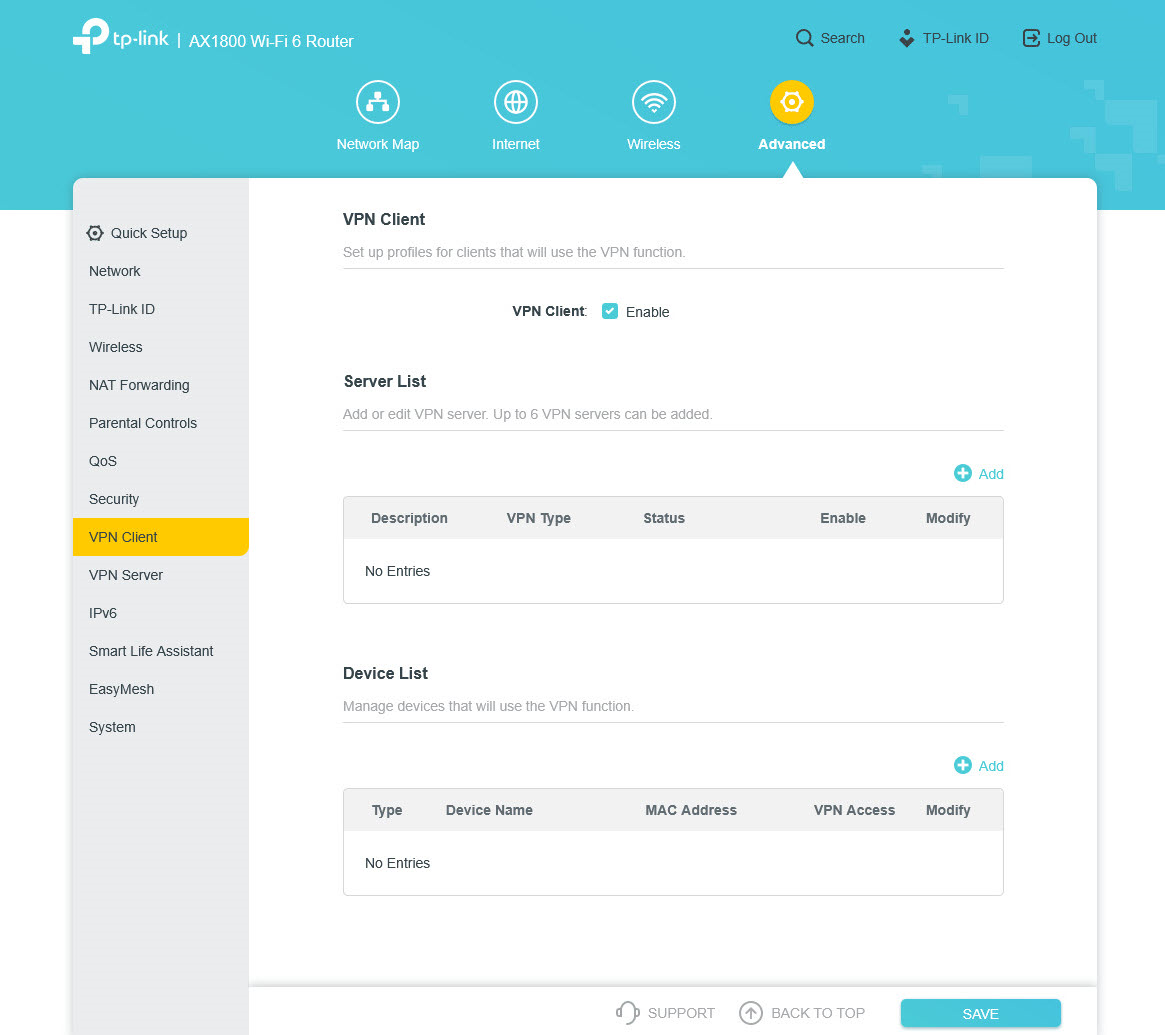
4.Faceți clic pe fila Advanced (Avansat) în partea de sus.
5.Faceți clic pe VPN Client (Client VPN), apoi activați opțiunea VPN Client (Client VPN) și apăsați pe SAVE (Salvare).
6.În secțiunea Server List (Listă servere), apăsați pe Add (Adăugare) pentru a crea un profil nou.
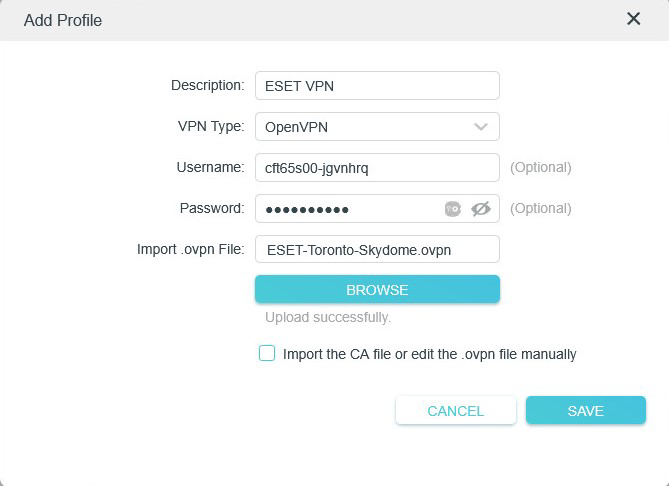
7.Introduceți următoarele informații:
a.Description (Descriere) — Specificați o descriere pentru profilul VPN.
b.VPN Type (Tip VPN) — Selectați WireGuard.
8.Faceți clic pe Browse (Răsfoire) pentru a încărca fișierul .conf descărcat (care de obicei se găsește în folderul Descărcări) și faceți clic pe Save (Salvare).
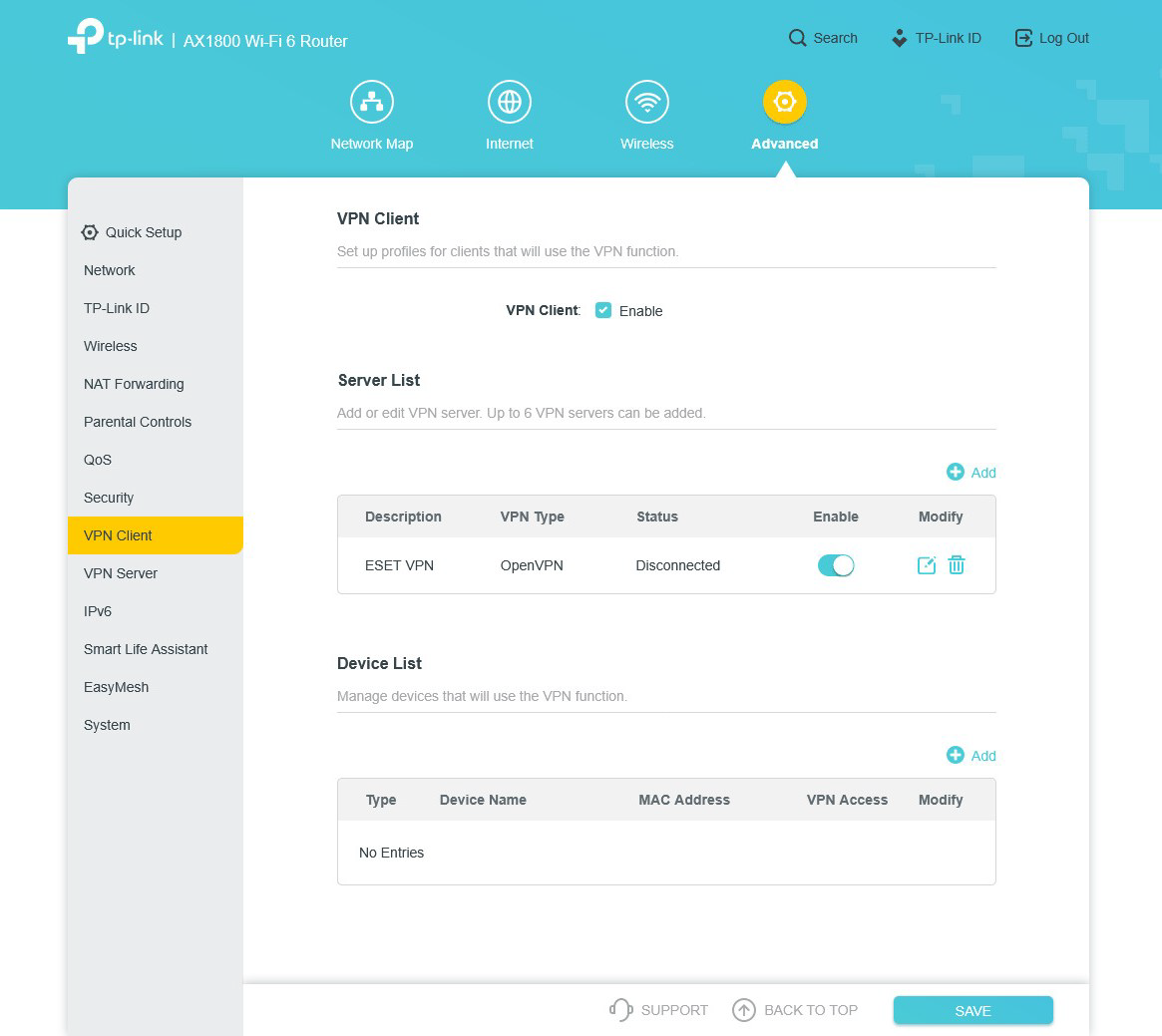
9.Veți vedea profilul VPN încărcat în secțiunea Server List (Listă de servere).
10.Verificați și activați profilul WireGuard în Server List (Listă de servere).
11.Derulați în jos până la secțiunea Device List (Listă dispozitive) și apăsați pe Add (Adăugare). Puteți adăuga dispozitive care vor folosi conexiunea VPN.
|

|
Pentru a vedea ce model acceptă în mod oficial protocolul WireGuard, consultați următorul articol.
|
|