Această pagină este concepută pentru a vă ajuta să vă configurați ușor routerul folosind configurația VPN de care aveți nevoie. Pentru a păstra lucrurile simple și clare, instrucțiunile sunt împărțite în secțiuni extensibile.
Prima secțiune vă ghidează prin pașii de bază ai configurării, înainte de a adăuga orice configurație VPN. A doua secțiune vă arată cum să configurați un client WireGuard pe routerul dvs., de la importarea configurației până la activarea acesteia. A treia secțiune oferă un ghid pas cu pas pentru aplicarea unei configurații OpenVPN.
1.Verificați dacă routerul Wi-Fi este conectat corect (cablul Ethernet este conectat la portul WAN) și butonul de alimentare este pornit.
2.Conectați un dispozitiv la router fie prin cablu Ethernet, fie găsind numele implicit Wi-Fi (SSID). Setările implicite de rețea ale routerului, inclusiv SSID-ul și parola, sunt de obicei afișate pe eticheta produsului, situată pe spatele routerului.
|

|
De exemplu, SSID-ul WiFi: ASUS_20.
|
3.Pe dispozitivul dvs., deschideți orice browser și accesați http://www.asusrouter.com sau tastați 192.168.0.1 în bara de adrese pentru a vă conecta la router.
4.Tastați numele de utilizator și parola pentru router.
5.Urmați pașii pentru a finaliza configurarea și a vă conecta la internet. |
1.Verificați dacă routerul dvs. Asus acceptă protocolul WireGuard.
2.Pe dispozitivul dvs., deschideți orice browser și accesați http://www.asusrouter.com sau tastați 192.168.0.1 în bara de adrese pentru a vă conecta la router.
3.Tastați numele de utilizator și parola pentru router.
4.În Advanced settings, apăsați pe VPN.
5.În partea de sus, accesați fila VPN Client (Client VPN).
6.Faceți clic pe Add profile (Adăugare profil) și selectați WireGuard.
7.Tastați următoarele informații:
a.Description (Descriere) — Specificați o descriere pentru profilul VPN.
b.Protocol (Protocol) — Selectați UDP sau TCP.
8.Importați fișierul .conf — Selectați fișierul descărcat (care de obicei se găsește în folderul Descărcări) și faceți clic pe Upload (Încărcare).
9.Pentru a activa profilul VPN, faceți clic pe Activate (Activare). Puteți adăuga dispozitive care vor folosi conexiunea VPN.
|
1.Pe dispozitivul dvs., deschideți orice browser și accesați http://www.asusrouter.com sau tastați 192.168.0.1 în bara de adrese pentru a vă conecta la router.
2.Tastați numele de utilizator și parola pentru router.
3.În Advanced settings, apăsați pe VPN.
4.În partea de sus, accesați fila VPN Client (Client VPN).
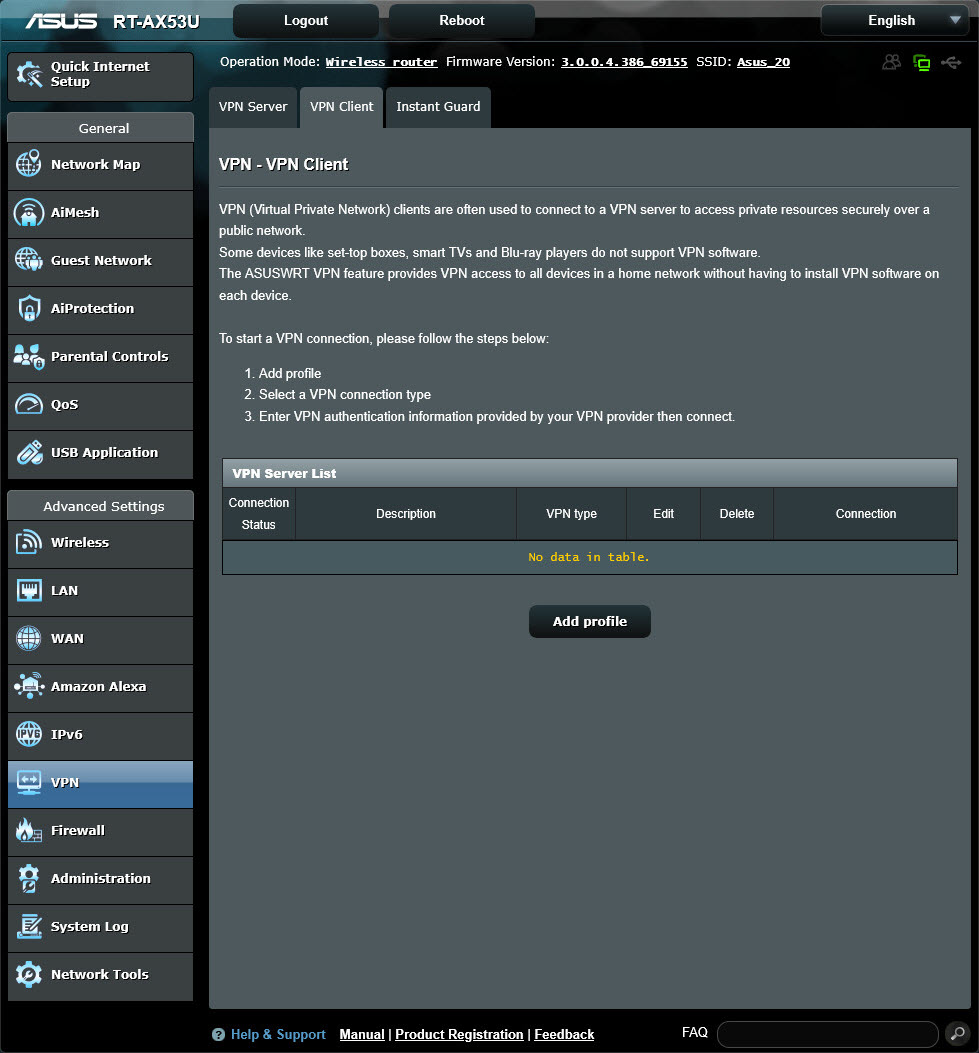
5.Faceți clic pe Add profile (Adăugare profil) și selectați OpenVPN.
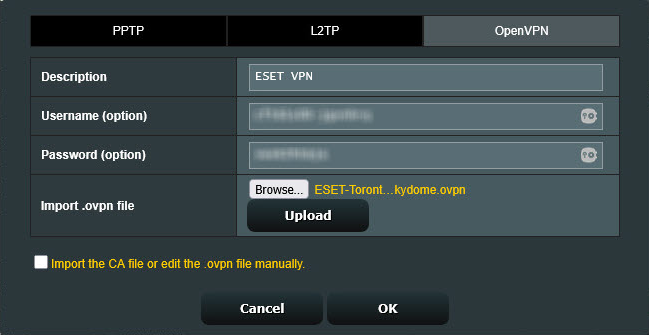
6.Tastați următoarele informații:
a.Description (Descriere) — Specificați o descriere pentru profilul VPN.
b.Username (Nume utilizator) și Password (Parolă) — Folosiți credențialele furnizate la pasul 6 din Download configuration (Descărcare configurație).
7.Importați fișierul .ovpn — Selectați fișierul descărcat (care de obicei se găsește în folderul Descărcări) și faceți clic pe Upload (Încărcare).
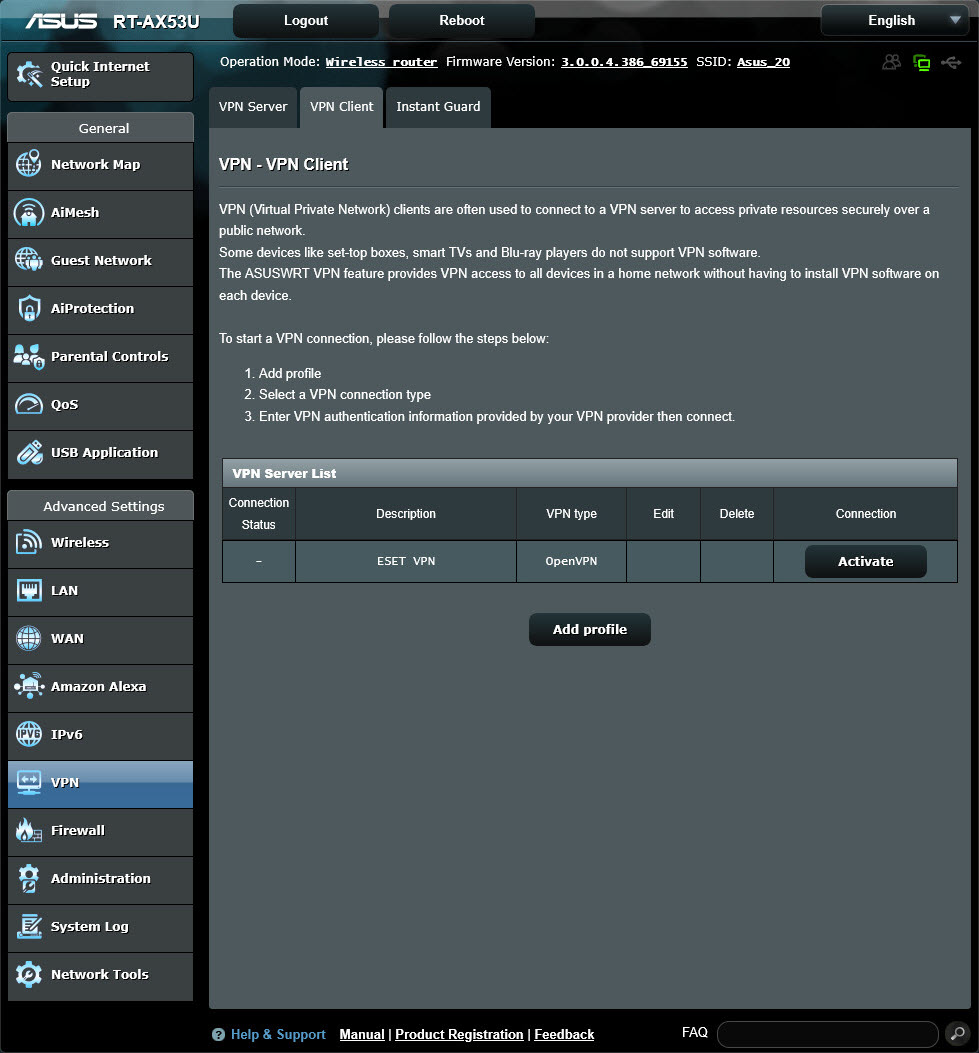
8.Pentru a activa profilul VPN, faceți clic pe Activate (Activare). Puteți adăuga dispozitive care vor folosi conexiunea VPN.
|


