1.Verifique se seu roteador TP-Link é compatível com o protocolo WireGuard.
2.No seu dispositivo, abra um navegador e acesse http://tplinkwifi.net ou digite 192.168.0.1 na barra de endereços para entrar no seu roteador.
3.Entre com seu TP-Link ID ou a senha que você definiu para o roteador.
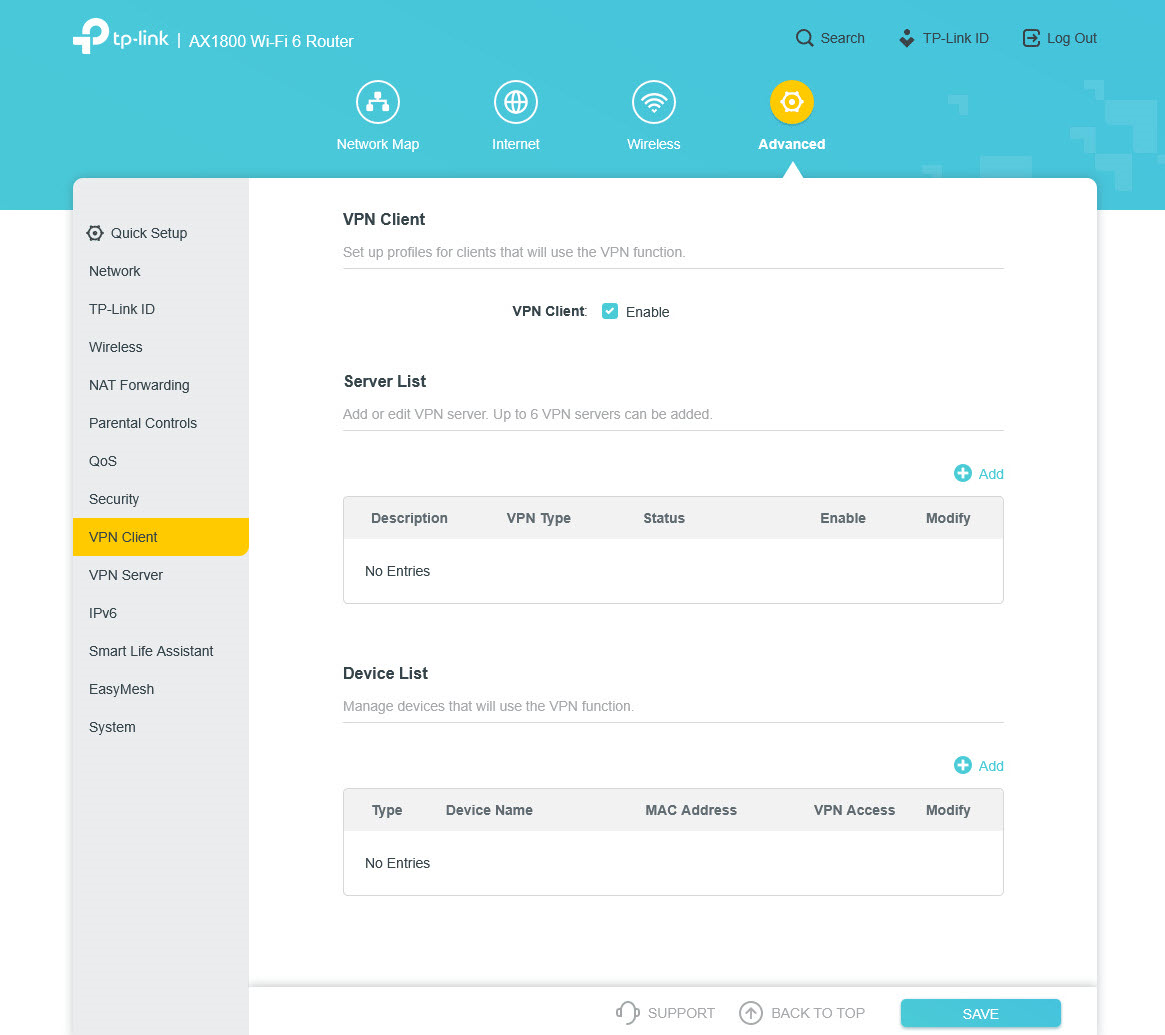
4.Clique na aba Advanced (Avançado) no topo.
5.Clique em VPN Client (Cliente VPN), ative a opção VPN Client (Cliente VPN) e clique em SAVE (Salvar).
6.Na seção Server List (Lista de servidores), clique em Add (Adicionar) para criar um novo perfil.
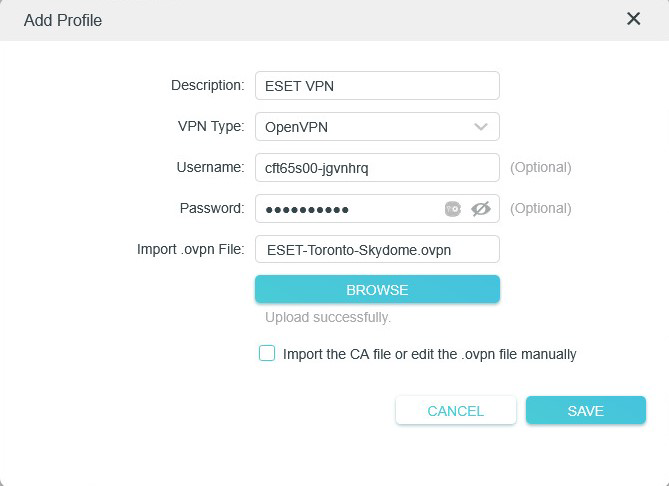
7.Insira as seguintes informações:
a.Description (Descrição) – especifique uma descrição para o perfil VPN.
b.VPN Type (Tipo de VPN) – escolha WireGuard.
8.Clique em Browse (Procurar) para enviar o arquivo .conf que você baixou (geralmente encontrado na pasta Downloads) e clique em Save (Salvar).
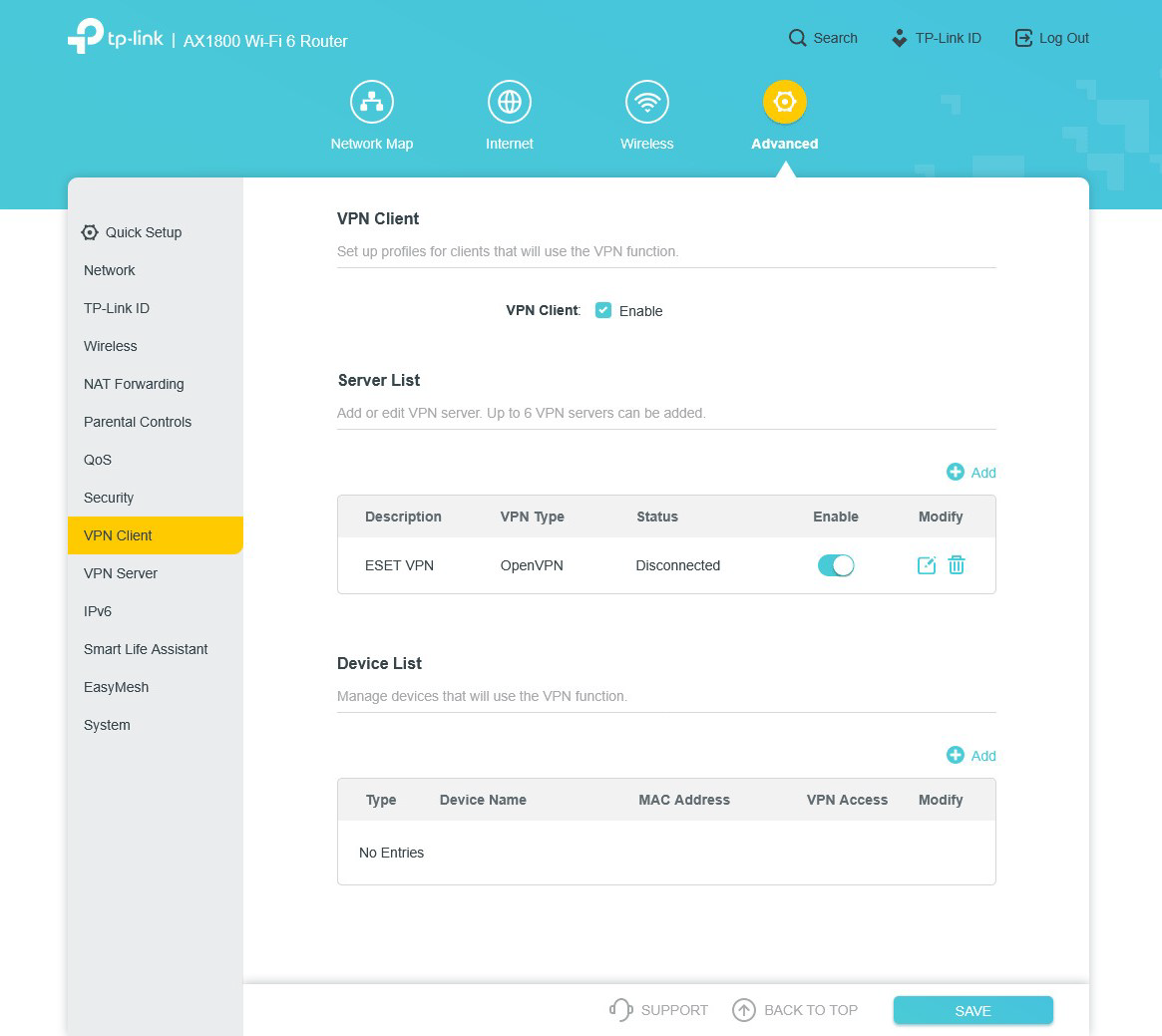
9.Você verá o perfil VPN enviado na seção Server List (Lista de servidores).
10.Verifique e ative o perfil WireGuard em Server List (Lista de servidores).
11.Role para baixo até a seção Device List (Lista de dispositivos) e clique em Add (Adicionar). Você pode adicionar dispositivos que vão usar a conexão VPN.
|

|
Para ver qual modelo é oficialmente compatível com o protocolo WireGuard, veja o artigo a seguir.
|
|