Esta página foi feita para ajudar você a configurar seu roteador facilmente com a configuração de VPN que você precisa. Para manter as coisas simples e claras, as instruções são divididas em seções expansíveis.
A primeira seção guia você pelos passos básicos de configuração a serem concluídos antes de adicionar qualquer configuração de VPN. A segunda seção mostra como configurar um cliente WireGuard no seu roteador, desde a importação da configuração até a ativação. A terceira seção fornece um guia passo a passo para aplicar uma configuração OpenVPN.
1.Verifique se o roteador Wi-Fi está conectado corretamente (o cabo Ethernet está conectado à porta WAN) e o botão de energia está ligado.
2.Conecte um dispositivo ao roteador com um cabo Ethernet ou encontrando o nome padrão do Wi-Fi (SSID). As configurações padrão de rede do roteador, incluindo SSID e senha, geralmente são exibidas na etiqueta do produto localizada na parte traseira do roteador.
|

|
Por exemplo, SSID WiFi: ASUS_20.
|
3.No seu dispositivo, abra qualquer navegador e acesse http://www.asusrouter.com ou digite 192.168.0.1 na barra de endereços para entrar no seu roteador.
4.Insira o nome de usuário e a senha do roteador.
5.Siga as etapas para completar a configuração e conectar-se à internet. |
1.Verifique se seu roteador Asus é compatível com o protocolo WireGuard.
2.No seu dispositivo, abra qualquer navegador e acesse http://www.asusrouter.com ou digite 192.168.0.1 na barra de endereços para entrar no seu roteador.
3.Insira o nome de usuário e a senha do roteador.
4.Em Advanced settings, clique no ícone VPN.
5.No topo, vá para a aba VPN Client (Cliente VPN).
6.Clique em Add profile (Adicionar perfil) selecione WireGuard.
7.Insira as seguintes informações:
a.Description (Descrição) – especifique uma descrição para o perfil VPN.
b.Protocol (Protocolo) – selecione UDP ou TCP.
8.Importar arquivo .conf – escolha o arquivo que você baixou (geralmente encontrado na pasta Downloads) e clique em Upload (Enviar).
9.Para ativar o perfil VPN, clique em Activate (Ativar). Você pode adicionar dispositivos que vão usar a conexão VPN.
|
1.No seu dispositivo, abra qualquer navegador e acesse http://www.asusrouter.com ou digite 192.168.0.1 na barra de endereços para entrar no seu roteador.
2.Insira o nome de usuário e a senha do roteador.
3.Em Advanced settings, clique no ícone VPN.
4.No topo, vá para a aba VPN Client (Cliente VPN).
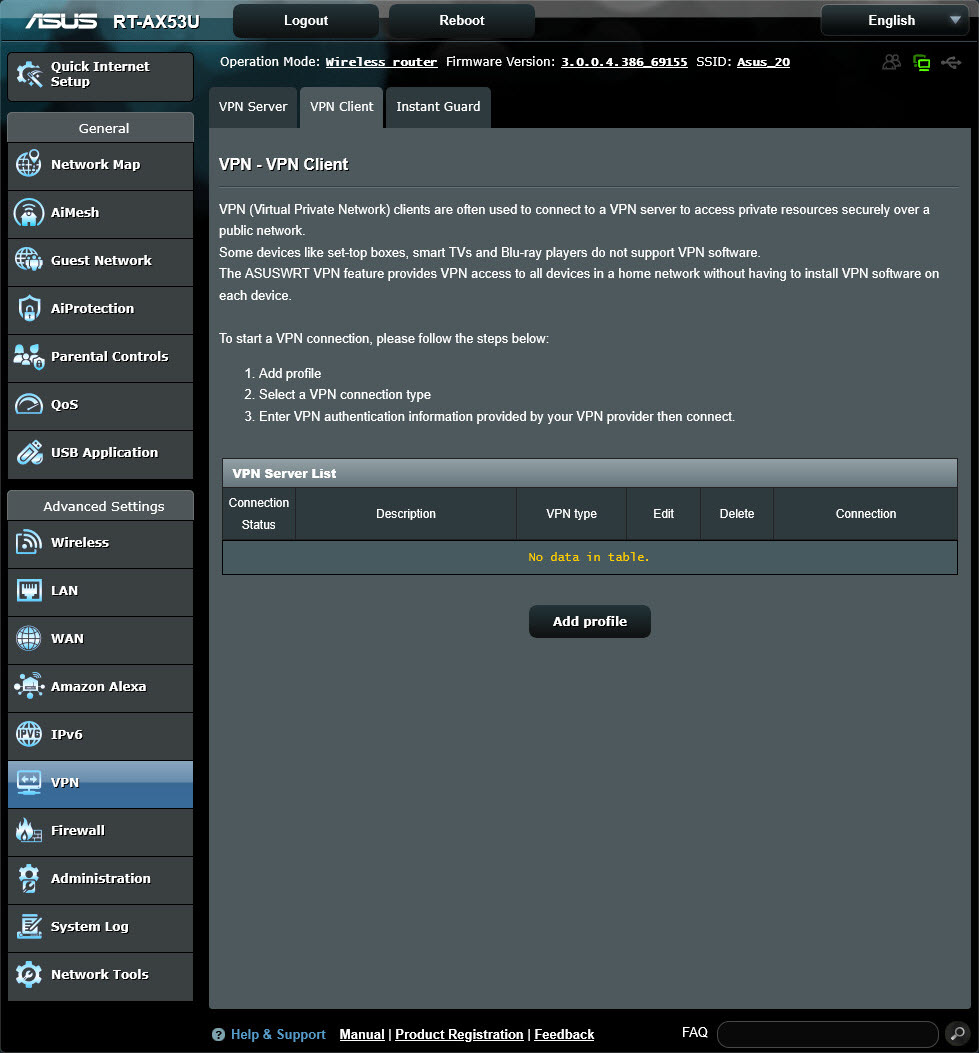
5.Clique em Add profile (Adicionar perfil) selecione OpenVPN.
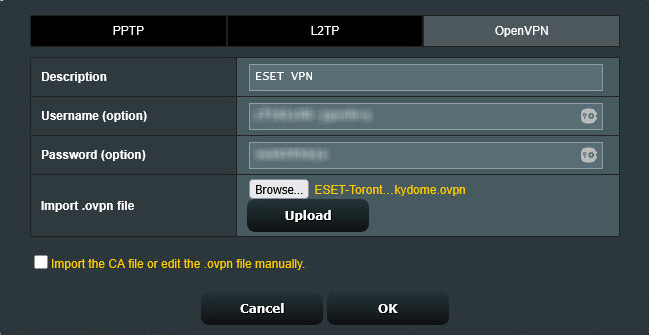
6.Insira as seguintes informações:
a.Description (Descrição) – especifique uma descrição para o perfil VPN.
b.Username (Nome de usuário) e Password (Senha) – use as credenciais fornecidas na etapa 6 da Configuração de download.
7.Importar o arquivo .ovpn – selecione o arquivo que você baixou (geralmente encontrado na pasta Downloads) e clique em Upload (Enviar).
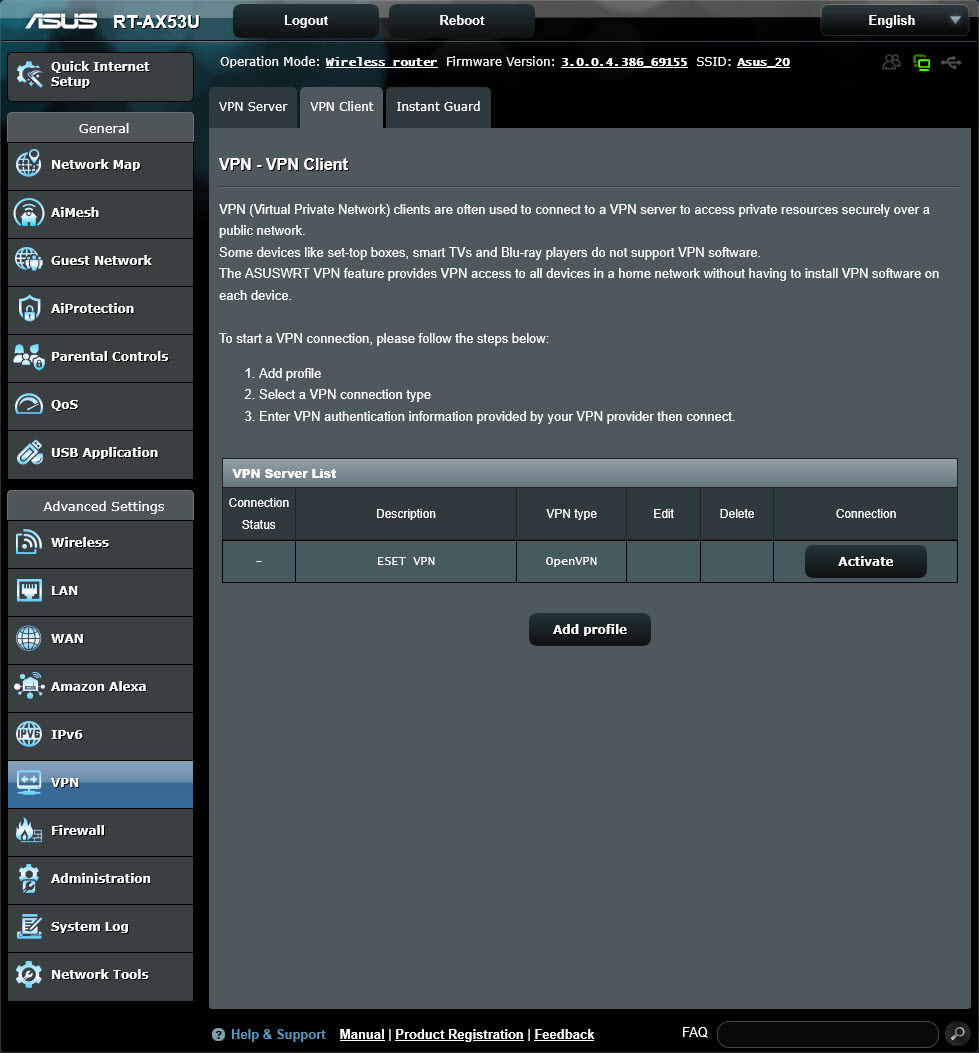
8.Para ativar o perfil VPN, clique em Activate (Ativar). Você pode adicionar dispositivos que vão usar a conexão VPN.
|


