1.Sprawdź, czy Twój router TP-Link obsługuje protokół WireGuard.
2.Na swoim urządzeniu otwórz przeglądarkę i odwiedź stronę http://tplinkwifi.net lub wpisz 192.168.0.1 w pasku adresu, aby zalogować się do routera.
3.Zaloguj się za pomocą identyfikatora TP-Link lub hasła ustawionego dla routera.
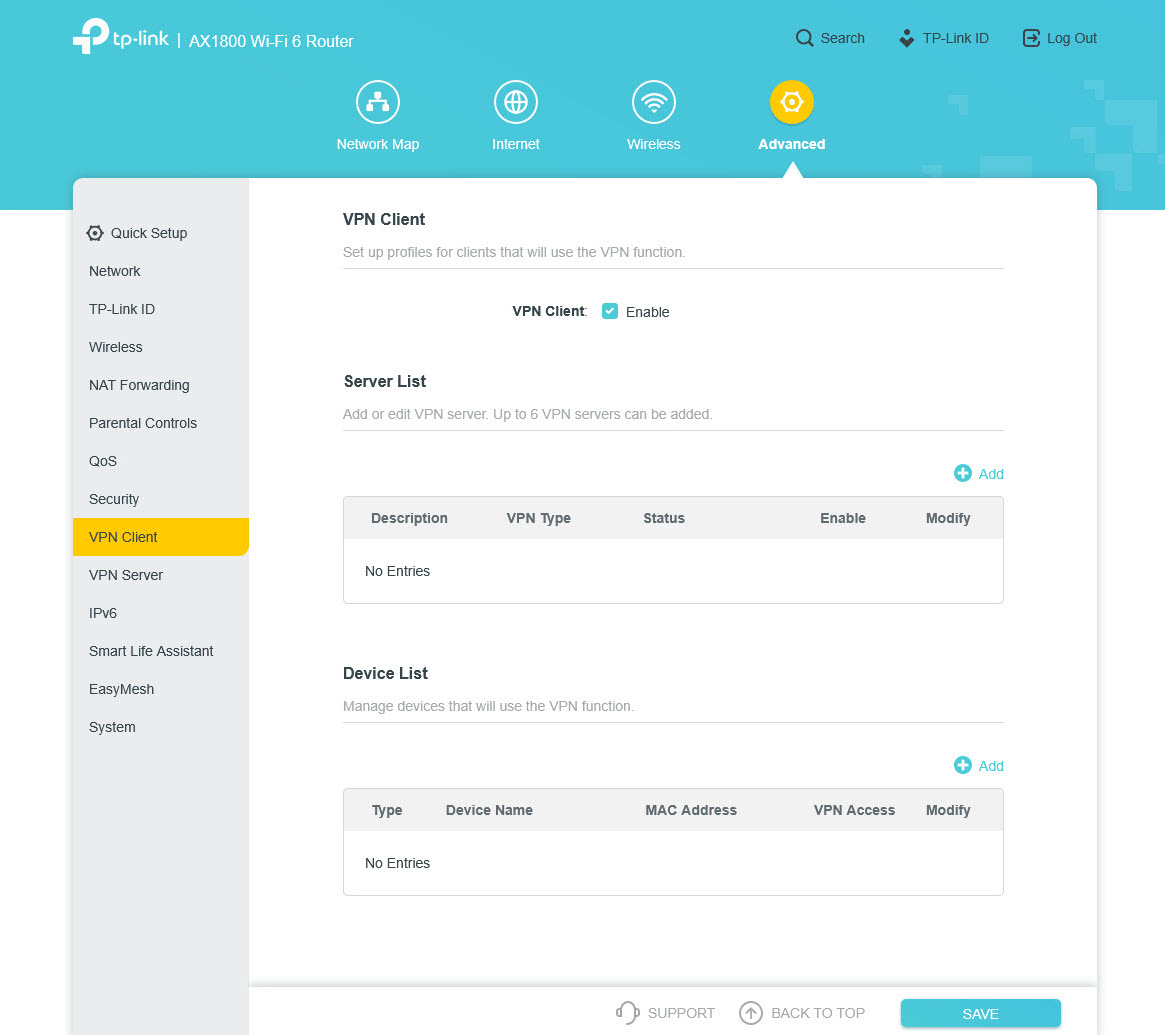
4.Kliknij kartę Advanced (Zaawansowane) u góry.
5.Kliknij VPN Client (Klient VPN), a następnie włącz opcję VPN Client (Klient VPN) i kliknij SAVE (ZAPISZ).
6.W sekcji Server List (Lista serwerów) kliknij Add (Dodaj), aby utworzyć nowy profil.
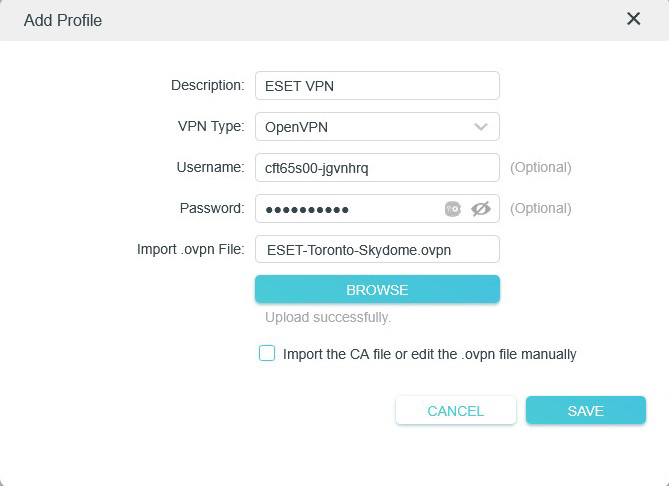
7.Wprowadź następujące informacje:
a.Description (Opis) — Określ opis profilu VPN.
b.VPN Type (Typ VPN)— wybierz WireGuard.
8.Kliknij Browse (Szukaj), aby przesłać pobrany plik .conf (zwykle w folderze Pobrane), a następnie kliknij Save (Zapisz).
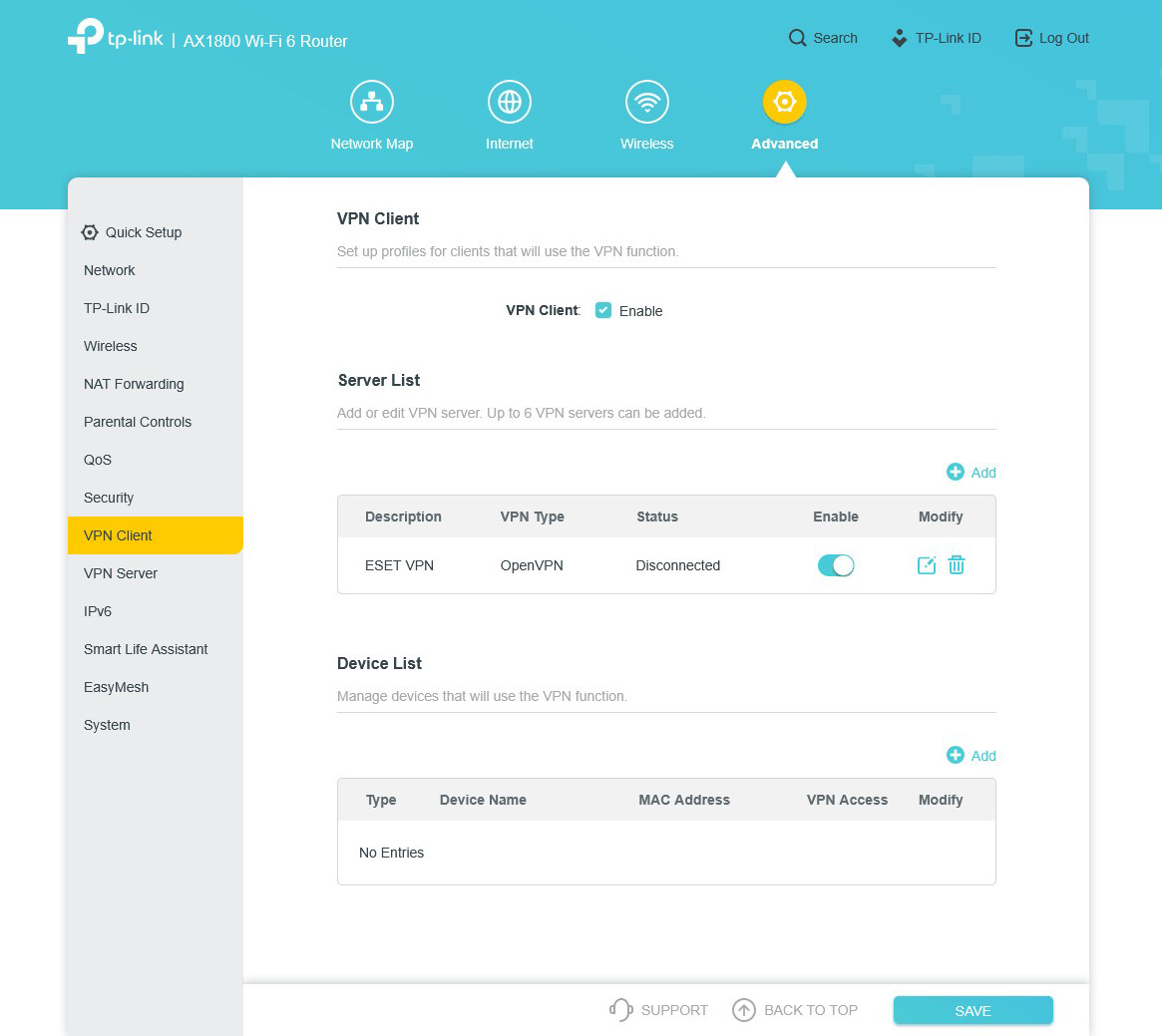
9.Przesłany profil VPN pojawi się w sekcji Server List (Lista serwerów).
10.Sprawdź i włącz profil WireGuard w sekcji Server List (Lista serwerów).
11.Przewiń do sekcji Device List (Lista urządzeń) i kliknij Add (Dodaj). Możesz dodać urządzenia, które będą korzystać z połączenia VPN.
|

|
Aby zobaczyć, który model oficjalnie obsługuje protokół WireGuard, zobacz poniższy artykuł.
|
|