Ta strona została stworzona, aby pomóc Ci łatwo skonfigurować router za pomocą potrzebnej konfiguracji VPN. Aby wszystko było proste i jasne, instrukcje są podzielone na rozwijane sekcje.
Pierwsza sekcja prowadzi przez podstawowe kroki konfiguracji, które należy wykonać przed dodaniem jakiejkolwiek konfiguracji VPN. Druga sekcja pokazuje, jak skonfigurować klienta WireGuard na routerze, od importu konfiguracji po jej aktywację. Trzecia sekcja zawiera szczegółowy przewodnik po stosowaniu konfiguracji OpenVPN.
1.Sprawdź, czy router Wi-Fi jest poprawnie podłączony (kabel Ethernet jest podłączony do portu WAN) i czy przycisk zasilania jest włączony.
2.Podłącz urządzenie do routera za pomocą kabla Ethernet lub wyszukując domyślną nazwę Wi-Fi (SSID). Domyślne ustawienia sieciowe routera, w tym SSID i hasło, są zwykle podane na etykiecie produktu umieszczonej z tyłu routera.
|

|
Na przykład SSID Wi-Fi: ASUS_20.
|
3.Na swoim urządzeniu otwórz dowolną przeglądarkę i odwiedź stronę http://www.asusrouter.com lub wpisz 192.168.0.1 w pasku adresu, aby zalogować się do routera.
4.Wpisz nazwę użytkownika i hasło do routera.
5.Postępuj zgodnie z instrukcjami, aby przeprowadzić konfigurację i połączyć się z Internetem. |
1.Sprawdź, czy router Asus obsługuje protokół WireGuard.
2.Na swoim urządzeniu otwórz dowolną przeglądarkę i odwiedź stronę http://www.asusrouter.com lub wpisz 192.168.0.1 w pasku adresu, aby zalogować się do routera.
3.Wpisz nazwę użytkownika i hasło do routera.
4.W sekcji Advanced settings kliknij VPN.
5.Na górze przejdź do karty VPN Client (Klient VPN).
6.Kliknij Add profile (Dodaj profil) i zaznacz WireGuard.
7.Wpisz następujące informacje:
a.Description (Opis) — Określ opis profilu VPN.
b.Protocol (Protokół) — Wybierz UDP lub TCP.
8.Importuj plik . conf — Wybierz pobrany plik (zwykle znajduje się w folderze Pobrania) i kliknij Upload (Prześlij).
9.Aby aktywować profil VPN, kliknij przycisk Activate (Aktywuj). Możesz dodać urządzenia, które będą korzystać z połączenia VPN.
|
1.Na swoim urządzeniu otwórz dowolną przeglądarkę i odwiedź stronę http://www.asusrouter.com lub wpisz 192.168.0.1 w pasku adresu, aby zalogować się do routera.
2.Wpisz nazwę użytkownika i hasło do routera.
3.W sekcji Advanced settings kliknij VPN.
4.Na górze przejdź do karty VPN Client (Klient VPN).
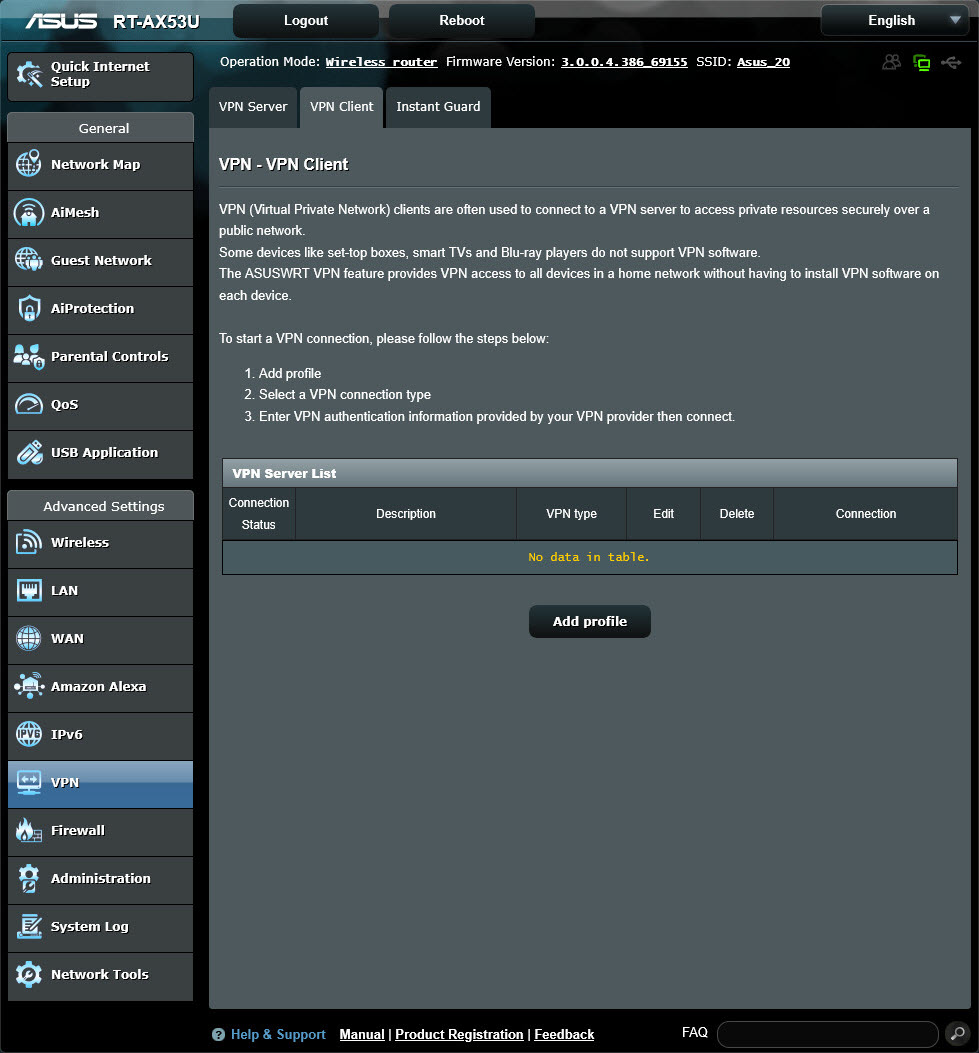
5.Kliknij Add profile (Dodaj profil) i zaznacz OpenVPN.
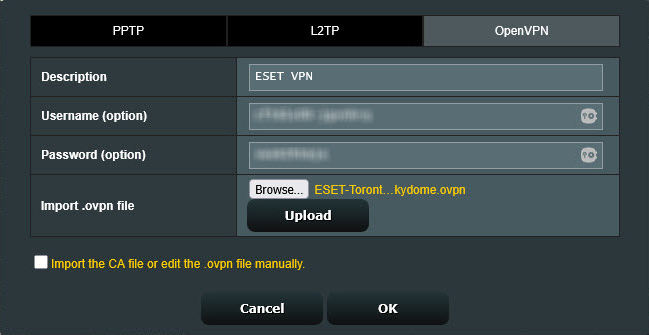
6.Wpisz następujące informacje:
a.Description (Opis) — Określ opis profilu VPN.
b.Username (Nazwa użytkownika) i Password (Hasło) — użyj poświadczeń podanych w kroku 6 konfiguracji pobierania.
7.Importuj plik .ovpn — Wybierz pobrany plik (zwykle znajduje się w folderze Pobrania) i kliknij Upload (Prześlij).
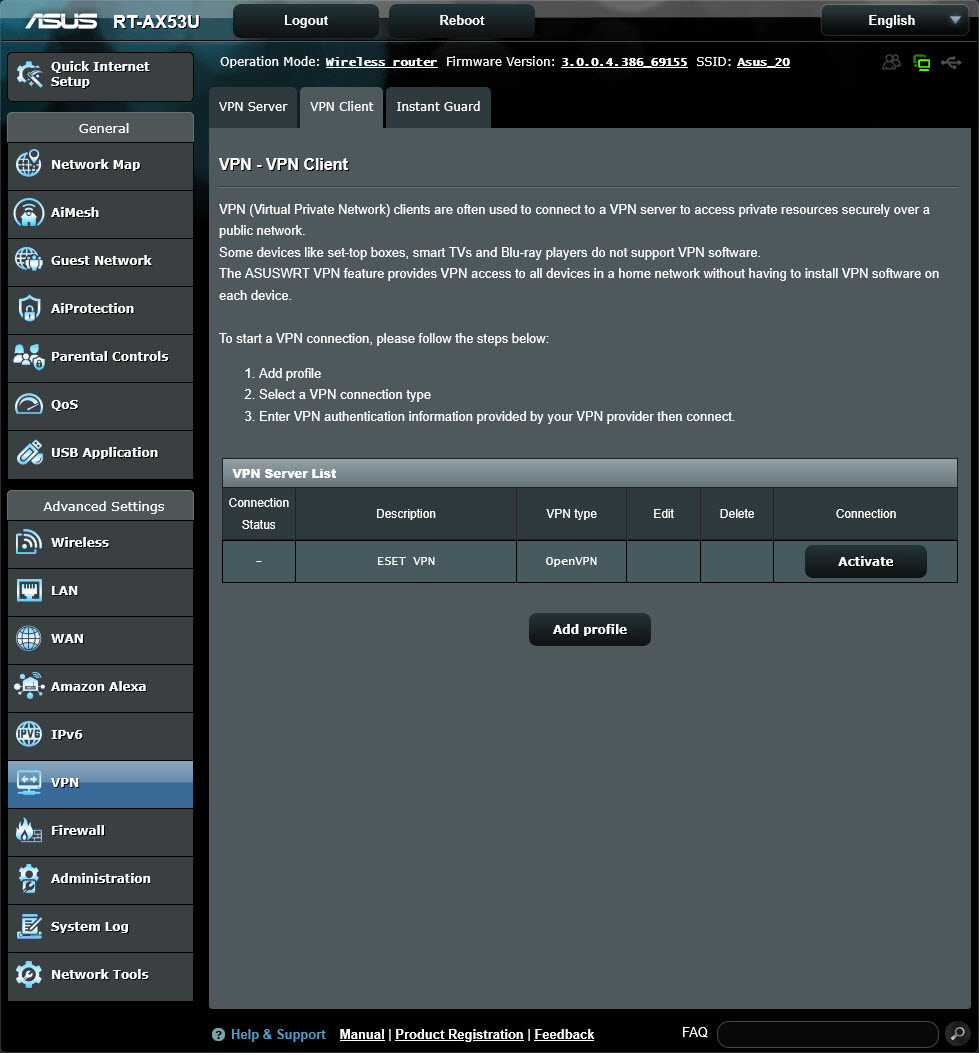
8.Aby aktywować profil VPN, kliknij przycisk Activate (Aktywuj). Możesz dodać urządzenia, które będą korzystać z połączenia VPN.
|


